
Penerapan Singkat Erzap pada Fitness Center
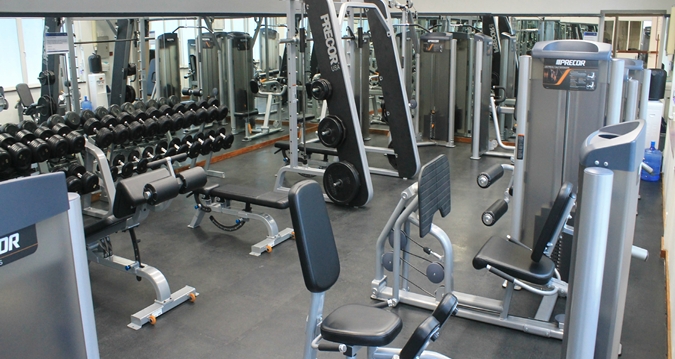
Tubuh yang memukau adalah idaman semua orang. Untuk mencapai itu, orang berbondong bondong mengikuti kegiatan olahraga dan angkat beban. Tetapi untuk meraih tubuh yang ideal tersebut, diperlukan alat alat fitness yang terbilang cukup mahal untuk dimiliki. Oleh karena itu beberapa orang menciptakan usaha berupa fitness center guna untuk menyewakan alat-alat yang terbilang mahal tersebut.
Pada tutorial kali ini kami akan menjelaskan bagaimana anda dapat menerapkan Erzap pada bisnis berjenis jasa fitness center anda.
Proses tutorial ini akan meliputi beberapa tahap, di antaranya :
DATA PELANGGAN
A. PEMBUATAN DATA PELANGGAN
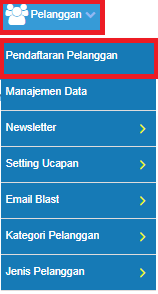
Fitness center pada umum nya mendaftarkan member nya terlebih dahulu sebelum menyewakan jasa, jadi mula-mula kita dapat membuat data pelanggan terlebih dahulu. Pendaftaran pelanggan dapa diaksed lewat menu Pelanggan > Pendaftaran Pelanggan;
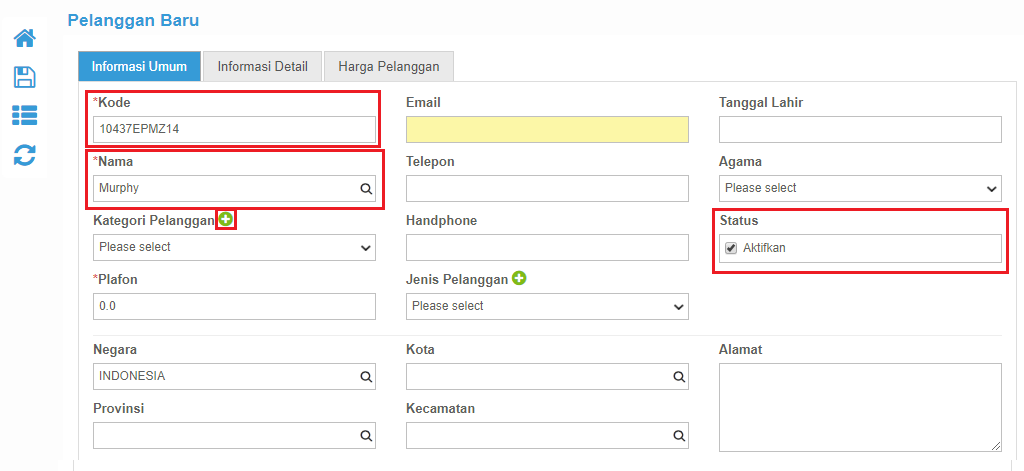
Setelah itu akan muncul window baru yang berupa form pendaftaran pelanggan, isi form tersebut sesuai dengan data identitas pelanggan. Semakin lengkap data yang diisi, semakin mudah anda mencari data pelanggan. Untuk Kode akan terisi otomatis oleh sistem. bila anda belum memiliki kategori pelanggan, anda dapat menambahkannya dengan mengklik icon tambah di samping kategori pelanggan (lihat gambar).
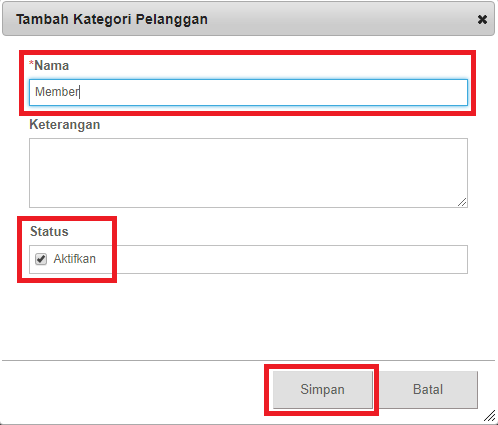
Selanjutnya, akan muncul window baru yang berisikan kolom untuk mengisi kategori pelanggan. isilah dengan " Member " pada kolom Nama, lalu centang option " Aktifkan ". Lalu klik option Simpan (detail pada gambar).
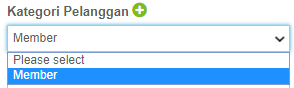
Anda akan kembali ke form data pelanggan, sekarang isikan kolom kategori pelanggan dengan option Member yang anda buat tadi.
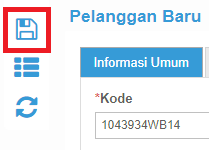
Bila anda sudah selesai dengan mengisi data daftar pelanggan, klik ikon disket untuk menyimpan data pelanggan, seperti gambar berikut.
B. MELIHAT DATA PELANGGAN
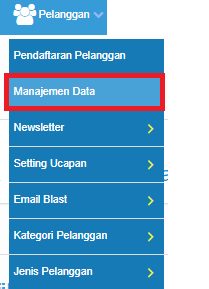
Untuk melihat data pelanggan yang anda sudah buat, anda dapat mengakses menu Pelanggan > Manajemen Data
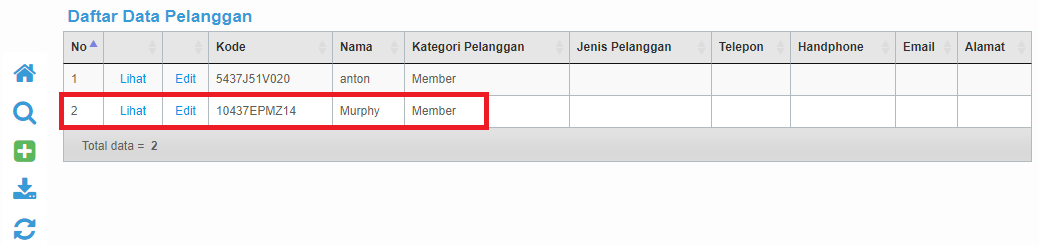
Pelanggan yang kami buat tadi, yaitu " Murphy " telah muncul pada Daftar Data Pelanggan; seperti pada gambar berikut.
DATA PRODUK
A. MEMBUAT DATA PRODUK
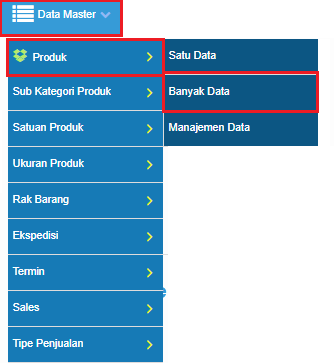
Pada tahap ini kami akan menjelaskan pembuatan data produk yang dapat diakses lewat Data Master > Produk > Banyak Data. Dapat dilijat seperti gambar dibawah.
Akan muncul window baru dengan kolom-kolom yang anda dapat isikan sesuai identitas produk, kolom dengan tanda bintang/asterisk mengartikan bahwa kolom tersebut wajib diisi, namun selain kolom tersebut dapat dinyatakan optional. Semakin lengkap data yang anda sertakan maka semakin mudah anda melakukan pencarian produk kedepannya. Jangan lupa mencentang option " Tanpa Stok/Jasa " karena Paket Fitness yang akan anda tawarkan adalah produk berupa jasa. Unruk barcode akan diisikan secara otomatis oleh sistem.
Bila data-data produk sudah dilengkapi maka anda dapat menyimpan produk dengan mengklik ikon disket seperti pada gambar yang tertera.

B. MELIHAT DATA PRODUK
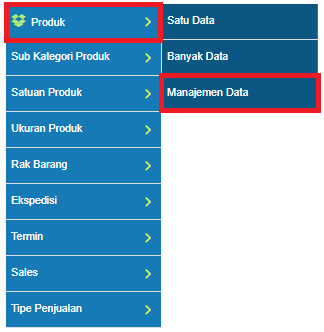
Anda dapat melihat data produk yang telah anda buat lewat menu Data Master > Produk > Manajemen Data.
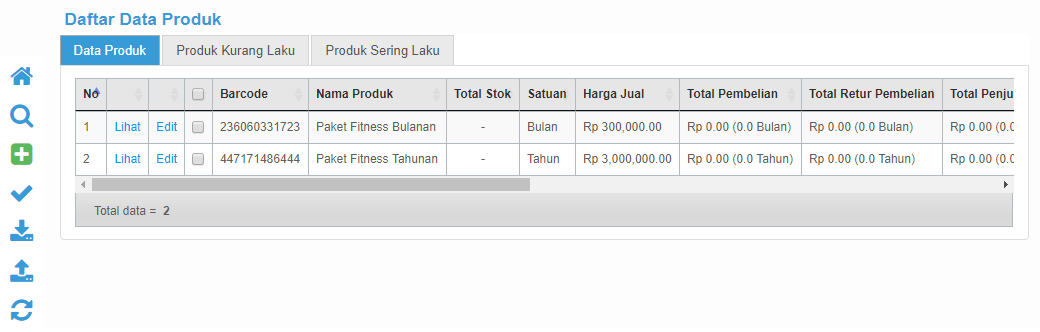
Data produk anda yang terlihat akan sesuai dengan apa yang anda isikan sebelumnya (perhatikan gambar).
PENJUALAN
PENJUALAN PRODUK VIA POINT OF SALES
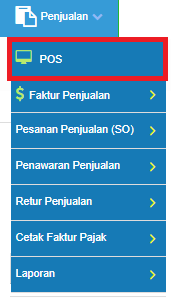
Anda dapat melakukan penjualan produk anda dengan mengakses menu Penjualan > POS.
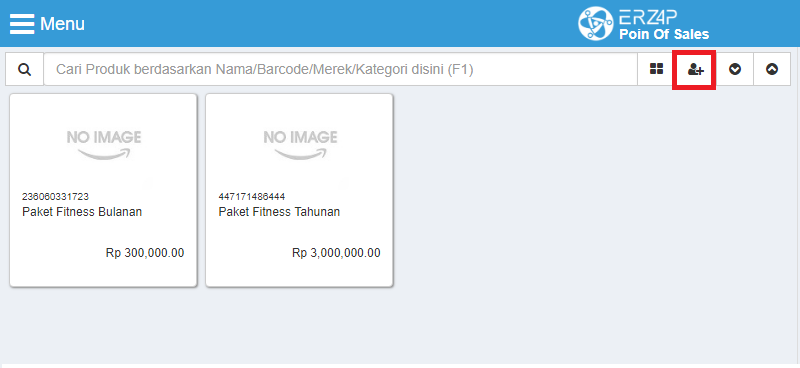
Setelah anda mengakses POS anda akan dialihkan ke tab baru yang berisi program kasir untuk menghandle transaksi. sebelum anda memilih produk Paket Fitness, anda dapat menambahkan data pelanggan anda ke dalam data transaksi dengan mengklik ikon yang ditandai pada gambar berikut.
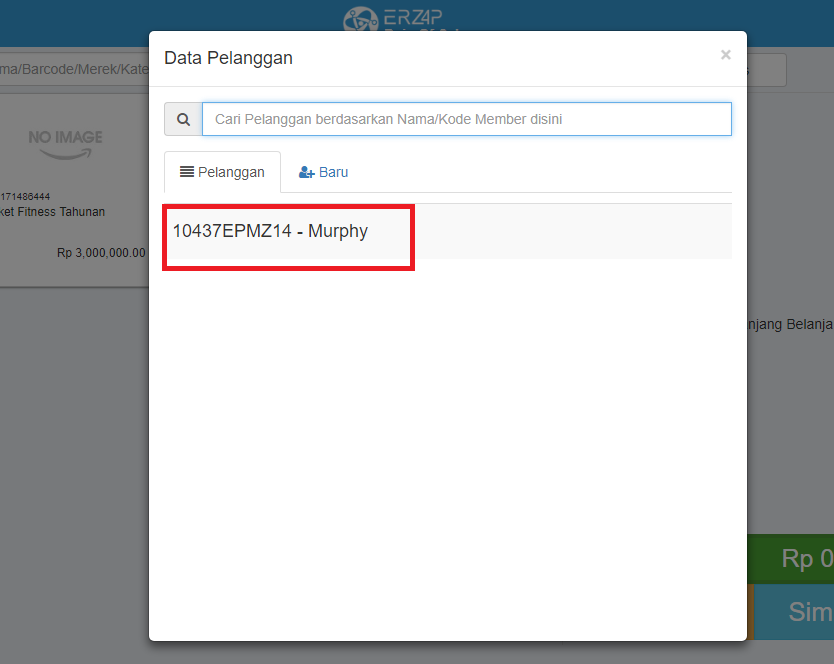
Akan muncul window baru yang berisikan daftar nama pelanggan anda. Terdapat juga fitur Search untuk mencari nama pelanggan anda dengan cara mengetikan nama pelanggan yang ingin anda tambahkan.Untuk menambahkan data pelanggan ke dalam data transaksi anda cukup hanya mengklik nama pelanggan anda yang muncul pada kolom (perhatikan gambar berikut).
Setelah nama pelanggan anda terpilih, nama pelanggan tersebut akan muncul diatas list transaksi (diatas option Tipe). Selanjutnya anda memilih produk yang akan anda jual pada bagian kiri. Jika anda sudah memilih produk yang akan dijual, anda dapat masuk ke proses pembayaran dengan menekan tombol F2 pada keyboard atau mengklik option " Bayar " pada bagian kanan bawah.
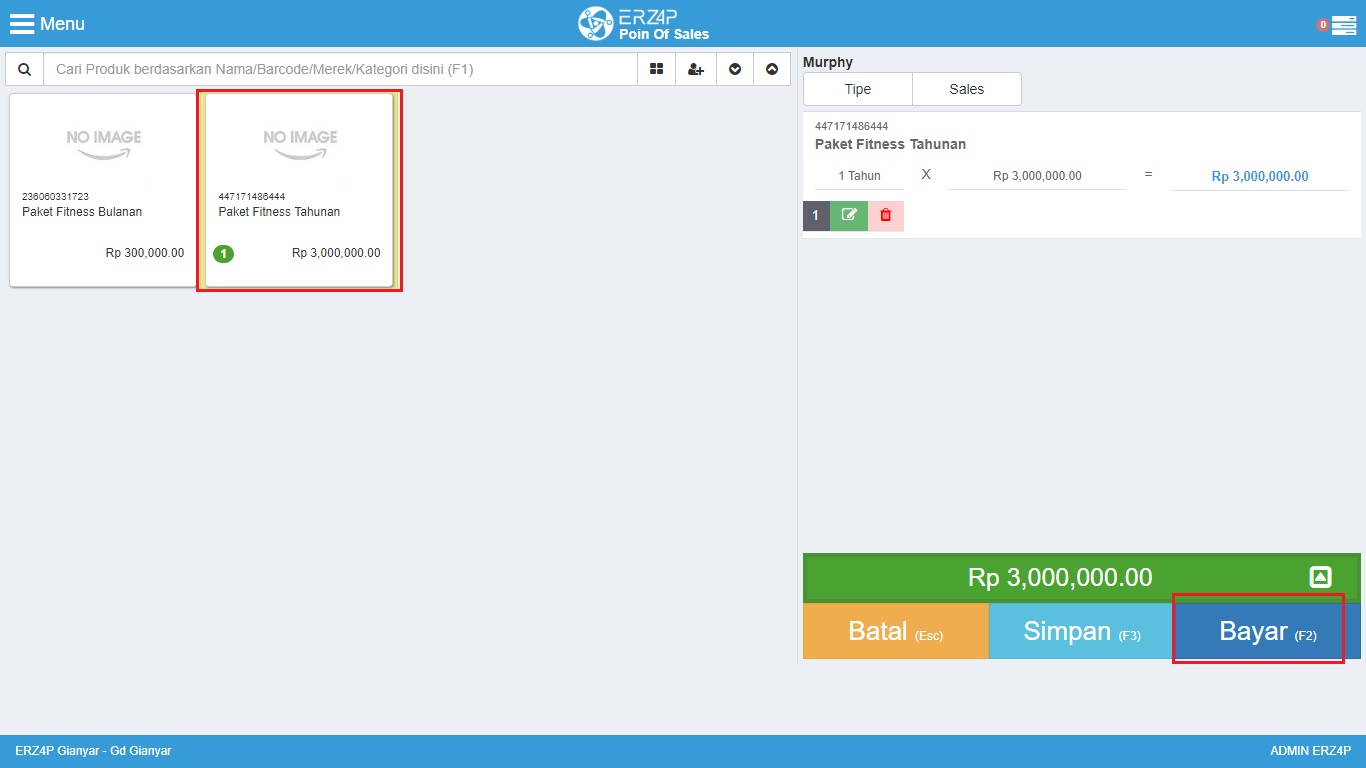
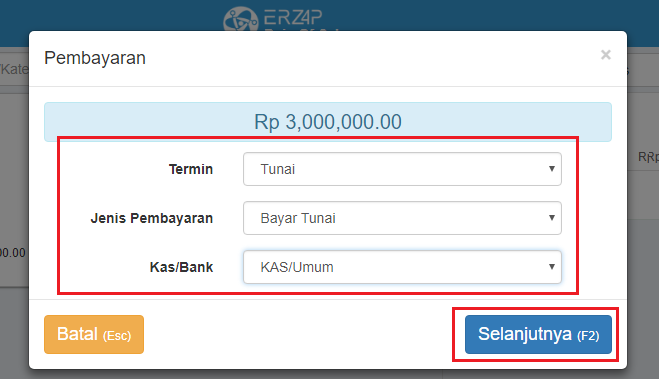
Window baru akan muncul. Pada window ini anda akan diberikan option untuk memilih metode pembayaran. Untuk lanjut ke proses berikutnya anda dapat mengklik option " Selanjutnya " atau dengan menekan tombol F2 pada keyboard.
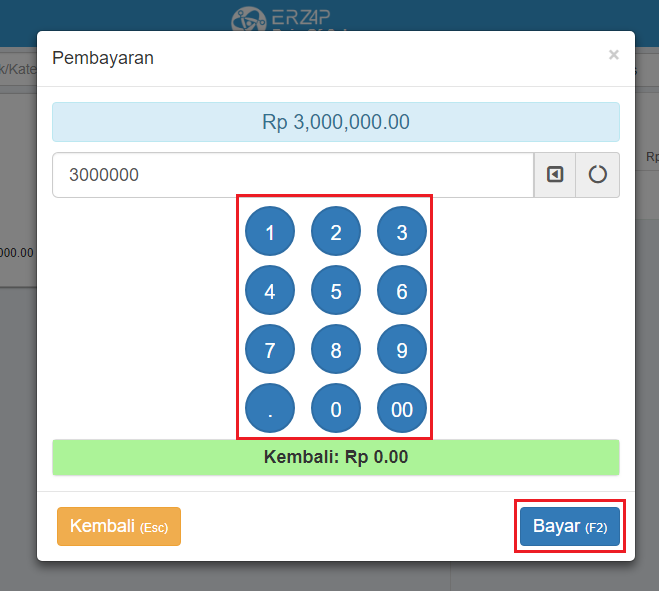
Anda akan dialihkan ke window selanjutnya, dimana pada window ini anda akan mengetikan nominal pembayaran. anda dapat menyelesaikan proses pembayaran dengan mengklik option " Bayar " atau menekan tombol F2 pada keyboard, tetapi dengan catatan nominal pembayaran tidak boleh lebih kecil dari total nominal yang harus anda bayar. Setelah itu nota akan secara otomatis tercetak dan data penjualan anda akan tercatat dalam rekap penjualan.
REKAP PENJUALAN
Melihat Rekap Penjualan
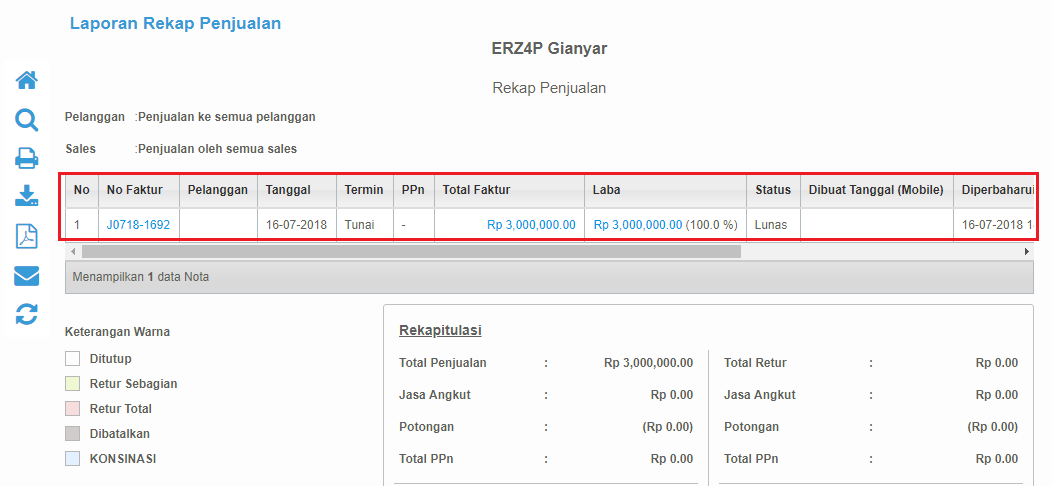
Anda dapat melihat rekap penjualan yang anda telah lakukan tadi lewat menu Penjualan > Laporan > Rekap Penjualan Hari Ini
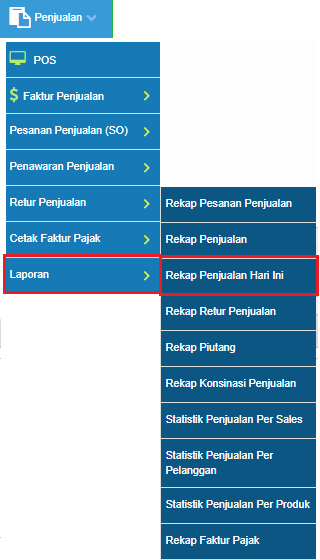
Halaman Rekap Penjualan akan muncul, anda dapat melihat detail penjualan seperti status, laba, dan data pembeli.
Sekian Tutorial " Penerapan Singkat Erzap pada Fitness Center " dari kami, dan jika dirasa ada pertanyaan lebih lanjut anda bisa langsung menghubungi kami pada kontak yang telah disediakan pada halaman ERZ4P, Terima Kasih.
Belum berlangganan Erzap ? Ayo daftarkan usaha anda sekarang juga mulai dari Rp, 150.000,00 anda sudah bisa menggunakan Erzap.
Mau coba-coba dulu tanpa berlangganan ? Bisa kok, Erzap Free Trial 14 hari !!
Coba Gratis Sekarang!