
Tutorial Membuat Akun Bank Pada ERZAP

Tutorial Membuat Akun Bank Pada Erzap
Dalam proses transaksi jual-beli, ada berbagai macam tipe pembayaran seperti tunai maupun non-tunai dengan memilih akun bank tertentu sebagai penentu arus kas masuk maupun keluar.
Dalam artikel ini, kami akan membahas secara rinci langkah-langkah untuk membuat akun bank pada Erzap. Mulai dari pengaturan dasar cara membuat akun bank hingga konfigurasi yang lebih kompleks, kami akan memberikan panduan yang mudah dipahami dan praktis.
Dengan tutorial ini, Anda akan mampu mengintegrasikan akun bank ke dalam Erzap dengan lancar dan efektif, memberikan keuntungan tambahan dalam pengelolaan keuangan perusahaan Anda.
Adapun Isi Tutorial sebagai berikut :
1. Membuat Akun Bank
2, Manajemen Data Akun Bank
3. Penerapan Penjualan Dengan Akun Bank
1. Membuat Akun Bank
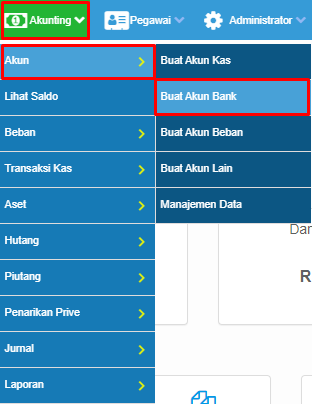
Untuk membuat Akun Bank, Anda dapat mengakses menu Akunting, pilih Akun dan klik Buat Akun Bank.
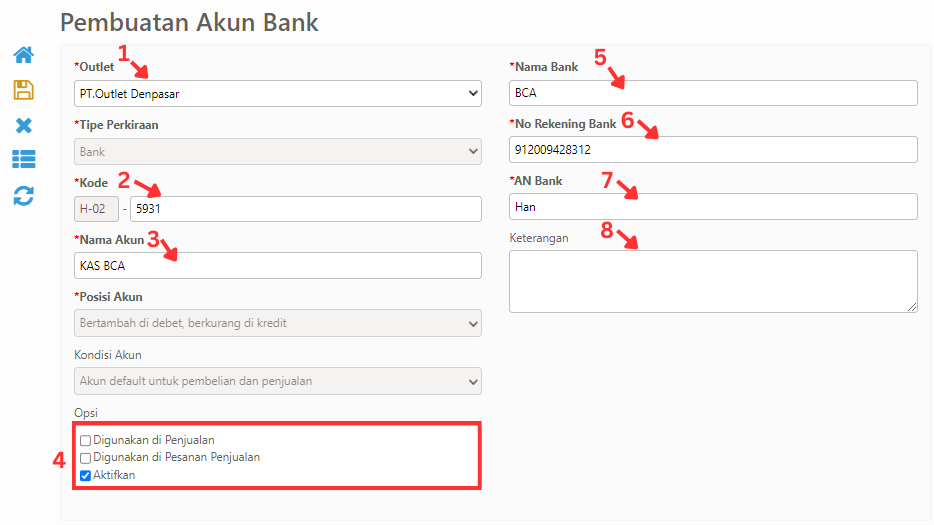
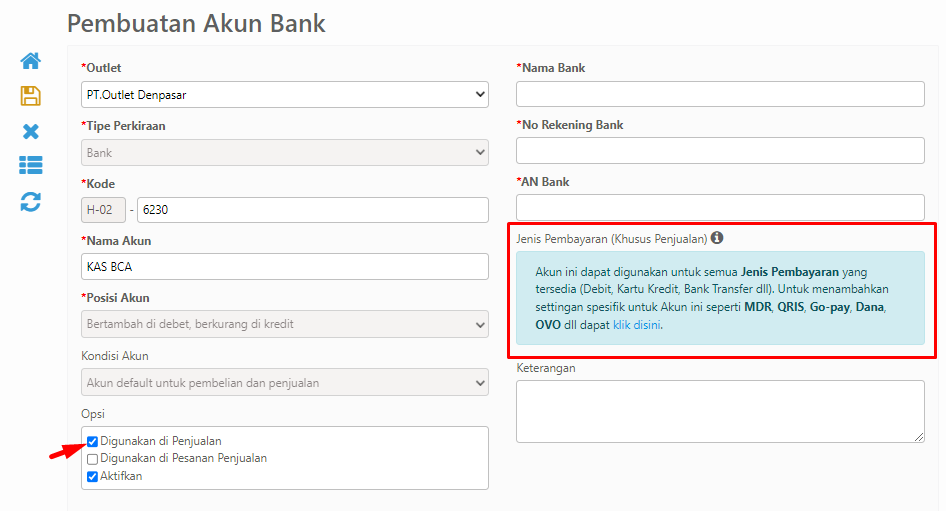
Anda akan masuk ke menu Perubahan Akun Bank, dan tertera beberapa kolom yang wajib di-isikan sebagai berikut
- Outlet : Pilihlah Outlet dimana Akun Bank ini berada (jika lebih dari 1 Outlet)
- Kode : Kode untuk pengelompokan pada Akunting, dan akan generate secara otomatis
- Nama Akun : Nama dari Akun Bank
- Opsi : Adapun beberapa Opsi yang akan di centang sesuai kebutuhan
- Digunakan di Penjualan : Akun tersebut digunakan pada Penjualan seperti POS WEB, ERZAP POS, dan juga Menu Faktur Penjualan
- Digunakan di Pesanan Penjualan : Akun tersebut digunakan pada menu Pesanan Penjualan
- Aktifkan : Akun tersebut akan aktif
- Nama Bank : Nama dari Bank tersebut
- No.Rekening Bank : Nomor Rekening dari Akun Bank tersebut
- AN Bank : Atas Nama pemilik Akun Bank tersebut
- Keterangan (Opsional) : Isikan keterangan sesuai kebutuhan
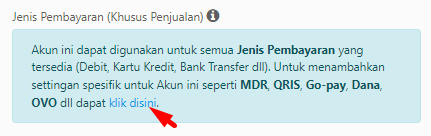
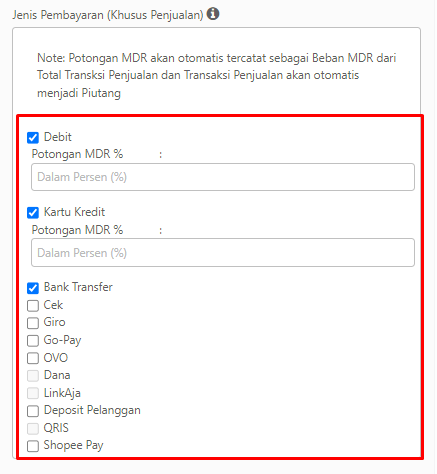
Ketika Opsi "Digunakan di Penjualan" dicentang, maka akan muncul menu Jenis Pembayaran (Khusus Penjualan), di menu tersebut anda dapat mengatur potongan MDR pada Akun Bank tersebut.
Setelah mengisi semua data-data yang diperlukan, klik icon Simpan.

2. Manajemen Data Akun Bank
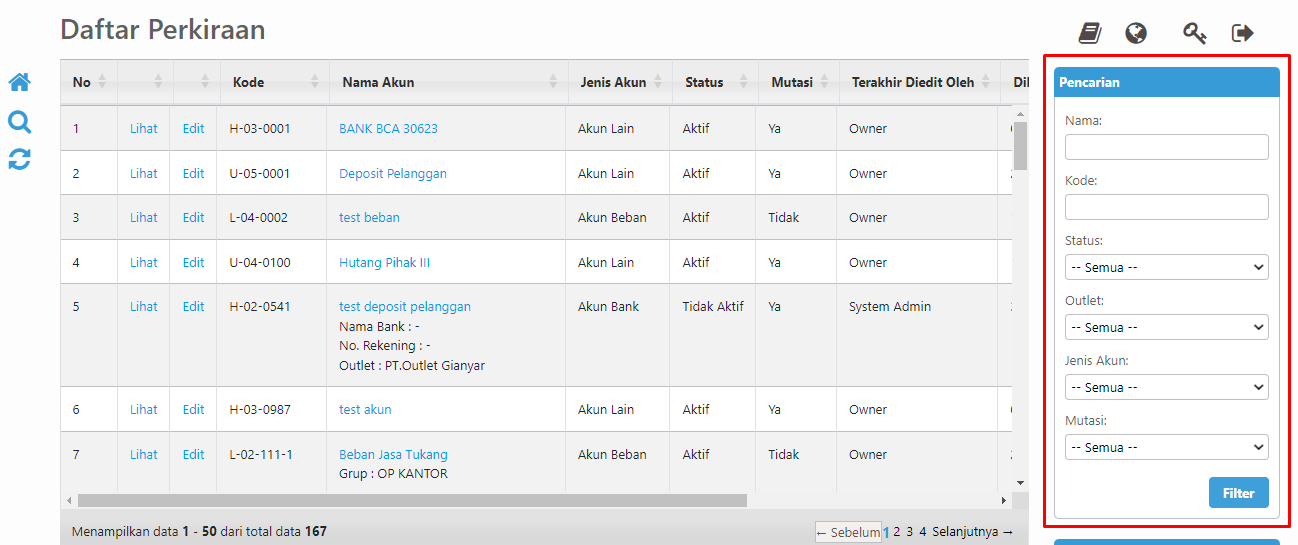
Untuk melihat data-data dari Akun Bank yang sudah dibuat, Anda dapat akses menu Akunting, pilih Akun, dan klik Manajemen Data.
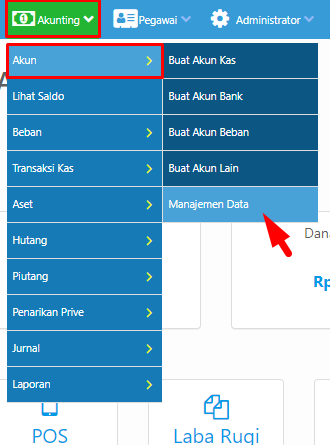
Anda akan masuk ke halaman Daftar Perkiraan, disini Anda dapat melihat Akun-Akun yang terdaftar serta anda dapat mencari Akun secara spesifik melalui kolom pencarian di bagian kanan halaman.
3. Penerapan Penjualan Dengan Akun Bank
Untuk transaksi Penjualan, Anda dapat memakai Akun Bank yang telah Anda daftarkan sebelumnya.
Di tutorial ini, kami akan memberikan contoh penjualan via faktur penjualan.
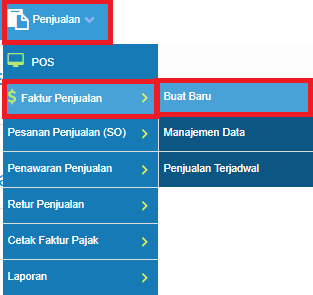
Anda dapat akses menu Penjualan, pilih Faktur Penjualan, lalu klik Buat Baru.
Anda akan masuk ke halaman Pencatatan Transaksi Penjualan, di menu tersebut Anda dapat mencatat transaksi penjualan dengan menginputkan Outlet Penjual, Termin, dan Daftar Barang yang dibeli oleh customer.
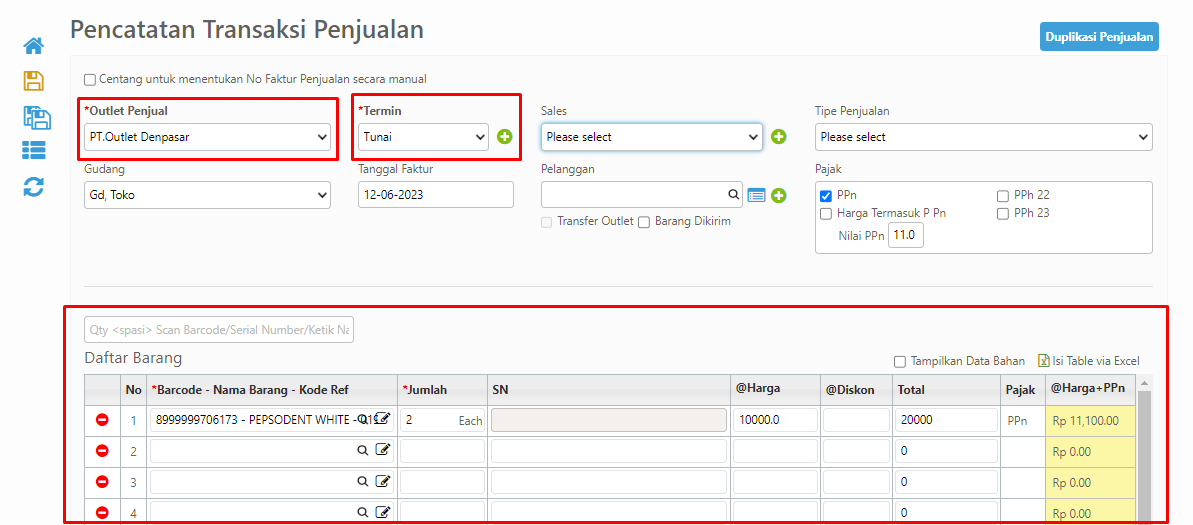
Setelah selesai mencatat transaksi penjualan, klik icon Simpan.

Dan akan muncul pop-up pembayaran, pilihlah Jenis Pembayaran serta Akun yang terdaftar dan nominal pembayaran dari customer. Ketika selesai memilih Jenis Pembayaran serta Akunnya, klik Proses.
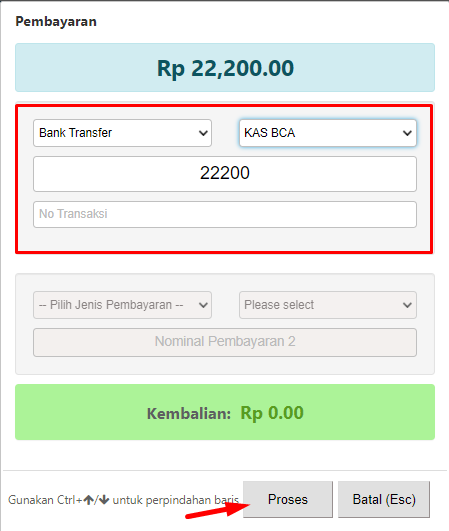
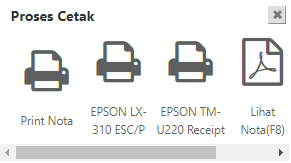
Setelah klik Proses pada pembayaran, akan muncul pop-up Proses Cetak nota tersebut, Anda dapat mencetak nota tersebut melalui printer yang sudah tersambung ataupun melihat nota secara digital dengan cara klik Lihat Nota atau tekan F8 pada keyboard anda.
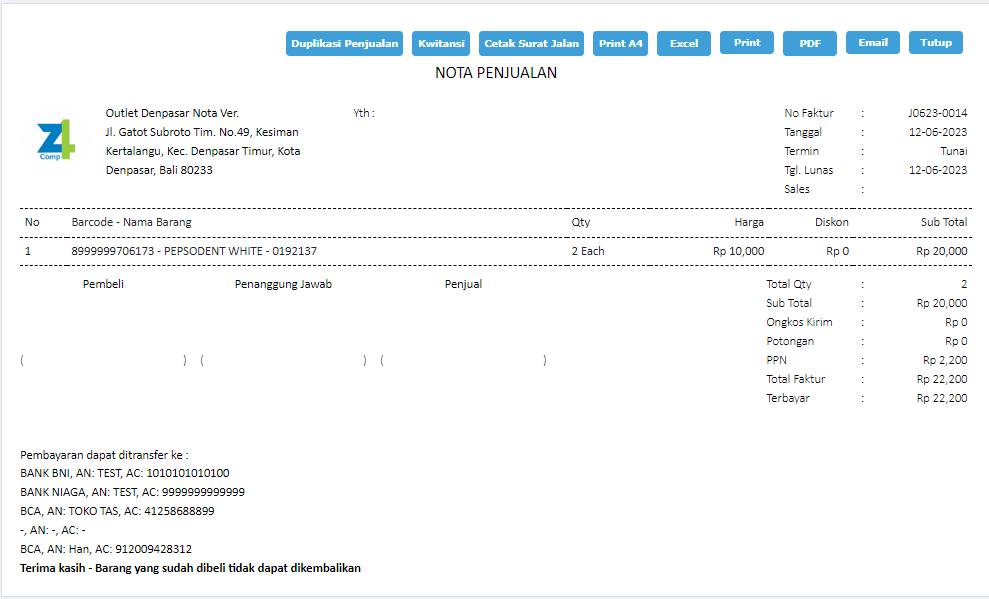
Berikut adalah Nota Penjualan dari transaksi penjualan tersebut
Sekian artikel untuk Tutorial Membuat Akun Bank Pada ERZAP, Selamat mencoba! Gunakan fitur ini untuk memaksimalkan Efisiensi dan Efektifitas Bisnis anda!
Belum dapat bantuan Sistem yang Cerdas? Klik tombol dibawah untuk Registrasi.
Free Trial 14 Hari tanpa Kartu Kredit