
Metode Pencatatan Beban Ekspedisi Erzap

Pengertian dari ekspedisi adalah pengiriman barang ataupun perusahaan pengangkutan barang. Jasa ekspedisi biasanya akan memberikan harga pengiriman barang, baik berdasarkan berat barang maupun berdasarkan jarak kota yang ditempuh. Semakin berat dan jauh jarak pengirimannya maka umumnya akan menjadi semakin mahal. Tutorial ini akan membahas mengenai metode pencatatan beban ekspedisi di Erzap dengan 4 pendekatan berbeda.
1. Membuat Akun Beban
Berikut adalah metode pencatatan beban ekspedisi dengan menggunakan Akun Beban. Sebelumnya Anda harus memiliki Akun Beban. Adapun cara untuk membuat akun beban adalah sebagai berikut.
Langkah-Langkah Membuat Akun Beban
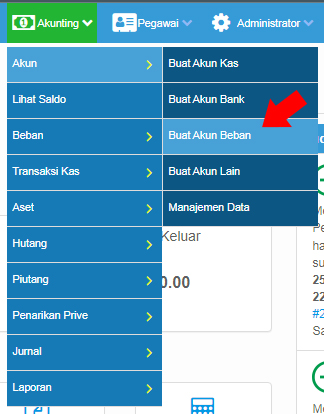
Melalui back office Erzap pilih menu Akunting → Akun → Buat Akun Beban.
Anda akan masuk pada halaman Pembuatan Akun Beban. Lengkapi data-data yang diminta sesuai dengan keterangan berikut:
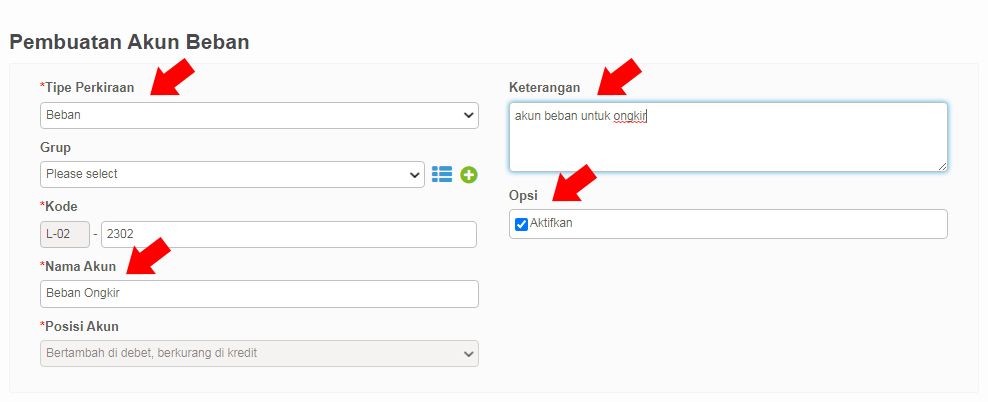
Keterangan Form Pembuatan Akun Beban
- Tipe Perkiraan: Pilih antara Beban atau Beban Lain-Lain. Perbedaannya adalah tipe Beban memungkinkan Anda menggunakan Group Beban, sedangkan Beban Lain-Lain tidak.
- Group: Pengelompokan beban yang akan ditampilkan pada Laporan Laba Rugi.
- Kode: Kode unik beban yang akan dibuat (sistem mengisi otomatis).
- Nama Akun: Nama deskriptif akun beban, contoh: "Beban Ongkir".
- Keterangan: Deskripsi tambahan beban yang dibuat (opsional).
- Opsi: Tandai Aktifkan untuk mengaktifkan beban yang dibuat.
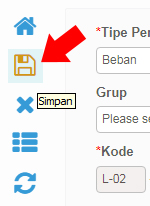
Setelah semua data terisi dengan benar, klik tombol Simpan untuk membuat akun beban baru.
Melihat Akun Beban yang Dibuat
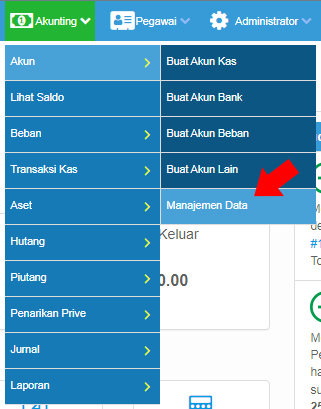
Akun Beban yang dibuat dapat Anda lihat melalui menu Akunting → Akun → Manajemen Data.
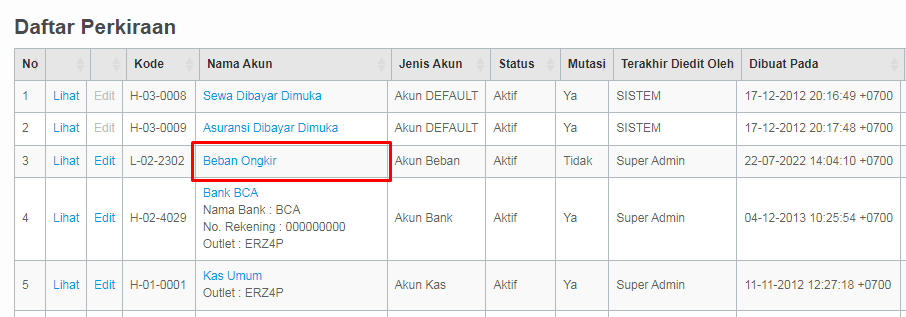
Anda akan masuk pada halaman Daftar Perkiraan, di mana Akun Beban yang baru dibuat akan ditampilkan.
Baca juga: Tutorial Membuat Akun Beban Pada Sistem Erzap
2. Pencatatan Menggunakan Akun Beban
Setelah membuat akun beban, langkah selanjutnya adalah mencatat beban pengiriman menggunakan Akun Beban yang telah dibuat.
Langkah-Langkah Mencatat Beban
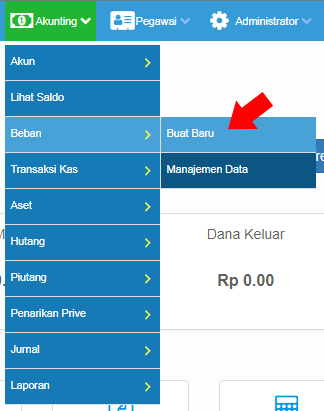
Melalui back office Erzap pilih menu Akunting → Beban → Buat Baru.
Anda akan masuk pada halaman Pencatatan Beban seperti berikut:
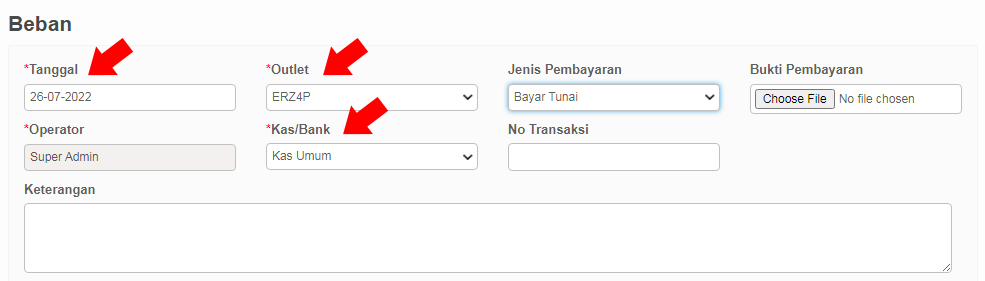
Keterangan Form Pencatatan Beban
- Tanggal: Tanggal pembuatan beban.
- Outlet: Pilih outlet tempat beban ini dicatat.
- Jenis Pembayaran: Opsional, sesuai kebutuhan.
- Bukti Pembayaran: Opsional, sesuai kebutuhan.
- Operator: Terisi otomatis berdasarkan user yang login.
- Kas/Bank: Wajib dipilih untuk menentukan sumber saldo.
- No Transaksi: Opsional, sesuai kebutuhan.
- Keterangan: Opsional, untuk penjelasan tambahan.
Pada kolom Akun, pilih Akun Beban yang sesuai (contoh: "Beban Ongkir"). Kemudian isi kolom Jumlah Saldo dengan nominal beban ongkir.
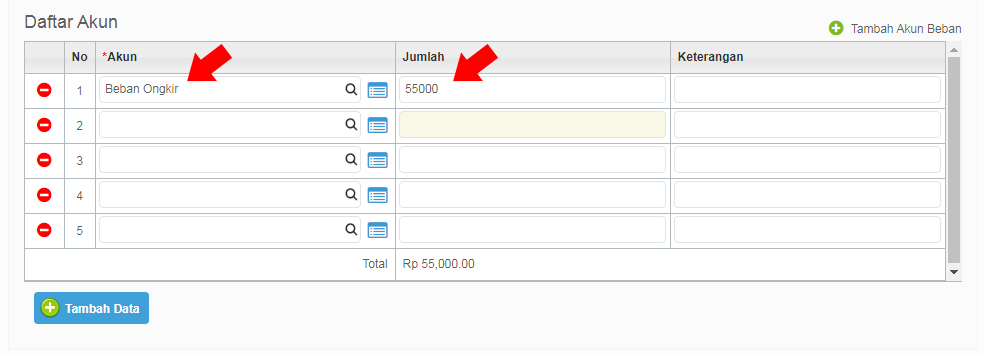
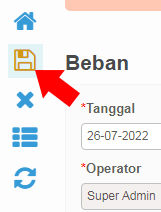
Klik tombol Simpan untuk menyimpan pencatatan beban.
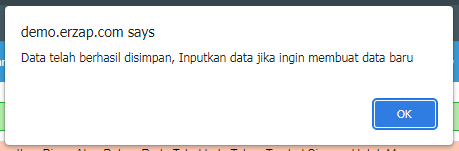
Notifikasi berikut akan muncul setelah data berhasil disimpan:
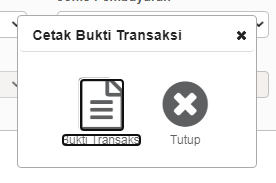
Akan muncul pop-up untuk melihat Bukti Transaksi:
Melihat Daftar Beban dan Laporan Laba Rugi
Daftar beban dapat dilihat melalui menu Akunting → Beban → Manajemen Data.
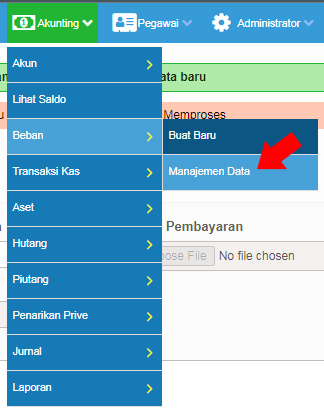
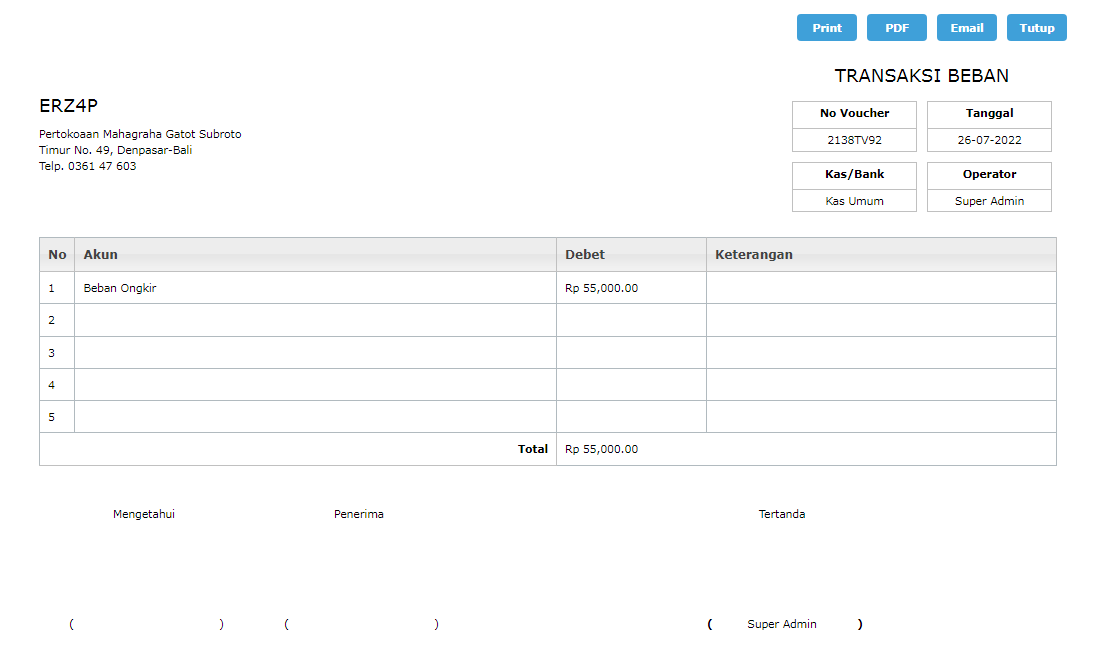
Berikut adalah halaman Daftar Data Beban. Klik No Voucher untuk menampilkan bukti transaksi beban yang dilakukan:

Berikut adalah tampilan Bukti Transaksi dari pencatatan beban yang dilakukan:
Beban tersebut juga akan tercatat pada Laporan Laba Rugi. Melalui back office Erzap, pilih menu Akunting → Laporan → Laba Rugi.
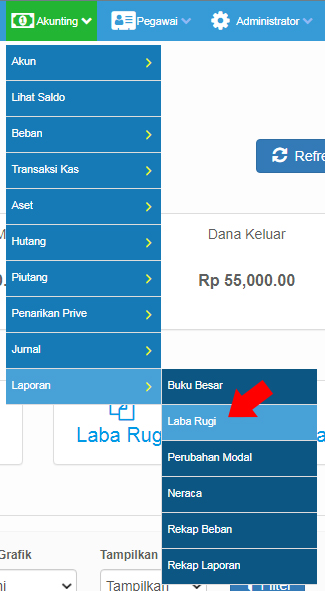
Anda akan masuk pada halaman Laporan Laba Rugi. Temukan bagian Laporan Beban seperti berikut:

3. Membuat Produk Jasa
Metode pencatatan beban menggunakan pembelian produk jasa memerlukan produk yang bersifat jasa. Dengan membuat produk jasa, produk menjadi fleksibel, tidak memiliki stok, dan selalu siap untuk digunakan dalam pencatatan beban.
Langkah-Langkah Membuat Produk Jasa
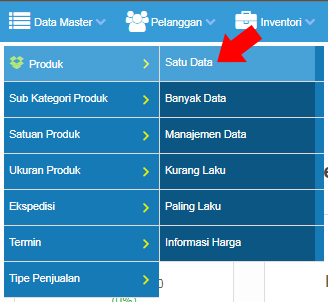
Melalui back office Erzap pilih menu Data Master → Produk → Satu Data.
Anda akan masuk pada halaman Pembuatan Data Produk:
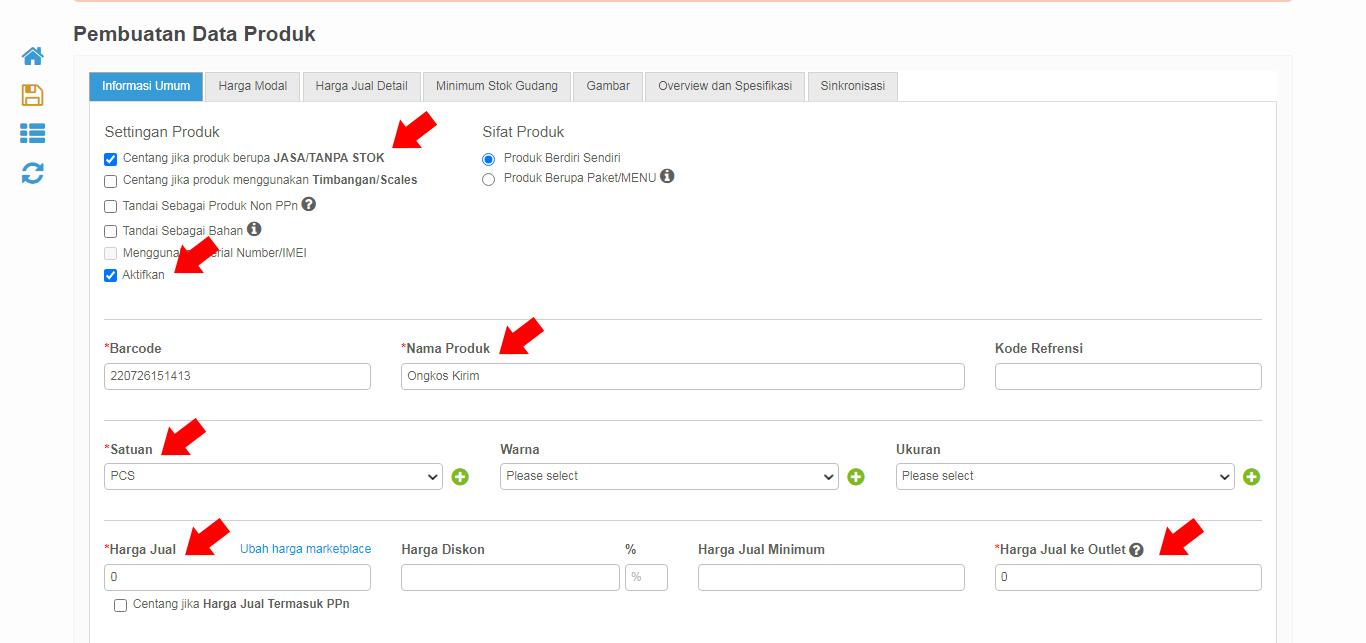
Keterangan Pengaturan Produk Jasa
- Setting Produk Jasa: Centang jika produk berupa jasa/tanpa stok.
- Aktifkan Produk: Centang untuk mengaktifkan produk.
- Nama Produk: Berikan nama yang deskriptif dan sesuai (contoh: "Ongkos Kirim").
- Satuan: Gunakan satuan umum seperti "Pcs".
- Harga Jual: Isi dengan 0 (nol) untuk produk jasa.
- Harga Jual ke Outlet: Isi dengan 0 (nol) untuk produk jasa.
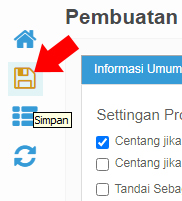
Setelah semua data sesuai, klik Simpan untuk menyimpan produk jasa.
4. Pencatatan Menggunakan Pembelian Produk Jasa
Setelah membuat Produk Jasa, Anda dapat mencatat beban ekspedisi menggunakan Pembelian Produk Jasa dengan beban ongkir pada produk.
Langkah-Langkah Pencatatan Pembelian Produk Jasa
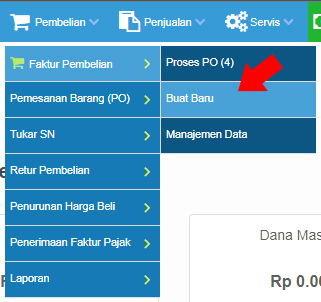
Pilih menu Pembelian → Faktur Pembelian → Buat Baru.
Anda akan masuk pada halaman Pencatatan Transaksi Pembelian:

Keterangan Form Pencatatan Pembelian
- No Faktur: Isi sesuai nomor faktur dari ekspedisi.
- Supplier: Isi dengan nama ekspedisi yang digunakan (contoh: "Ojek Online").
- Outlet: Pilih outlet asal faktur tersebut.
- Tanggal Faktur: Isi sesuai tanggal dibuatnya faktur.
- Termin: Pilih jenis transaksi (hutang atau tunai). Contoh: "Net 3 Hari".
- Gudang: Pilih gudang asal dari faktur tersebut.
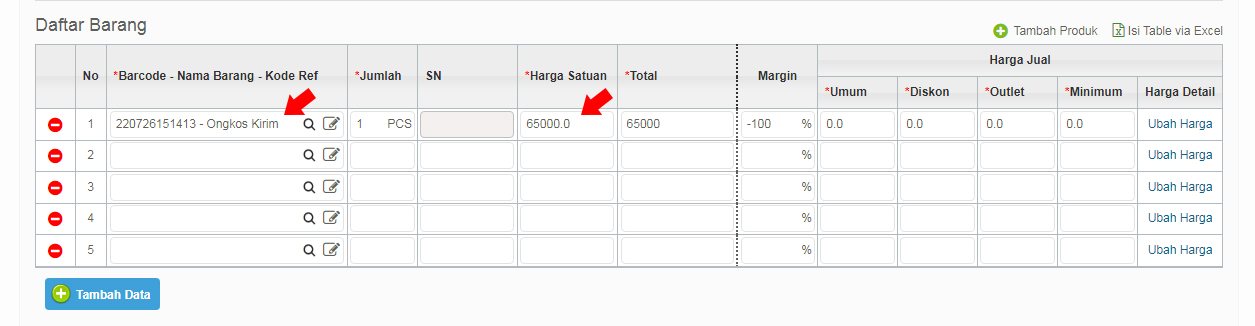
Pada kolom Daftar Barang, masukkan Produk Jasa yang sebelumnya dibuat (contoh: "Ongkos Kirim"). Pada kolom Harga Satuan, isi dengan nominal pembayaran beban ekspedisi.
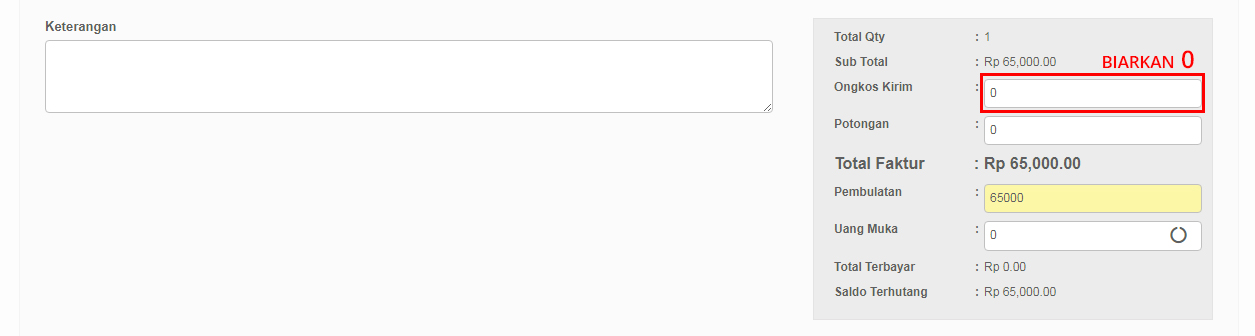
Di bagian bawah form, Anda dapat menambahkan keterangan jika diperlukan. Pada kolom Ongkos Kirim, biarkan kosong atau isi dengan 0 (nol).
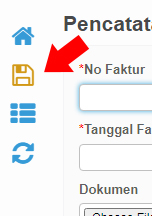
Klik tombol Simpan untuk menyimpan faktur pembelian.
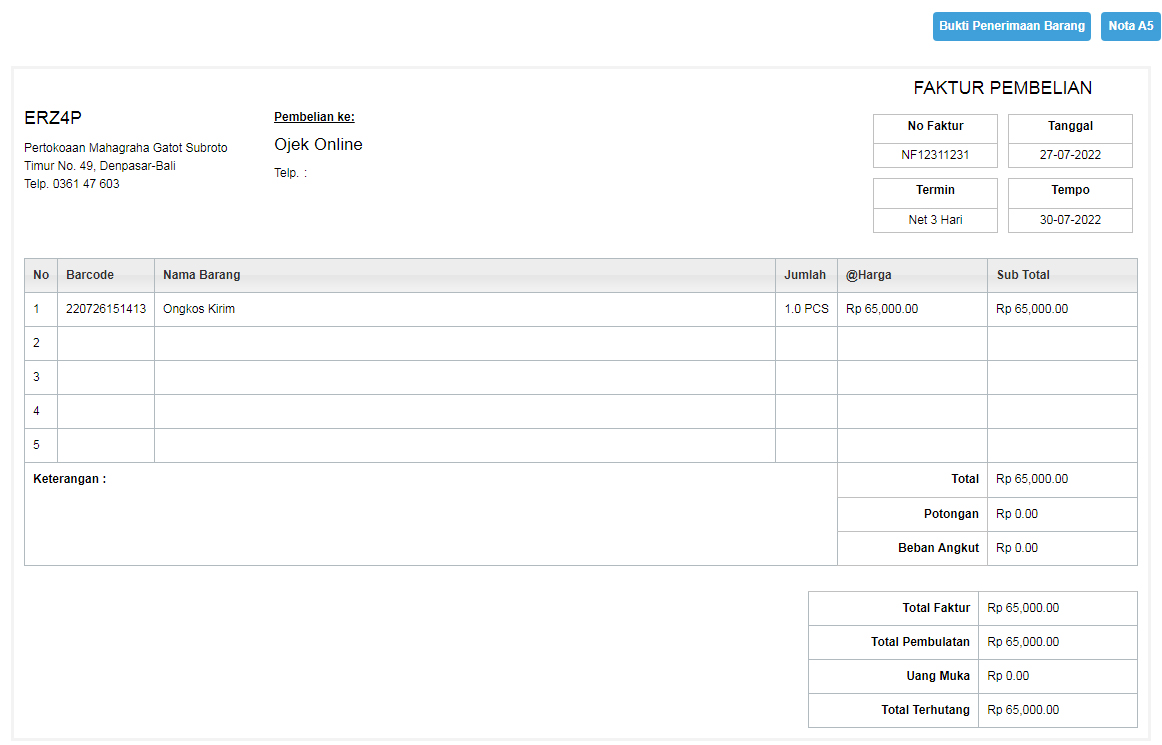
Berikutnya Anda akan ditampilkan Nota Faktur Pembelian:
Pembayaran Hutang Pengiriman
Berdasarkan contoh di atas, pembelian dilakukan dengan Net 3 Hari, sehingga langkah berikutnya adalah memproses hutang untuk melunasi biaya pengiriman.
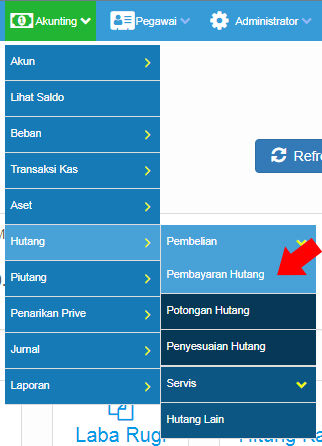
Masuk pada menu Akunting → Hutang → Pembelian → Pembayaran Hutang.
Anda akan masuk pada halaman Daftar Hutang Usaha. Klik tombol Proses untuk memproses hutang tersebut.

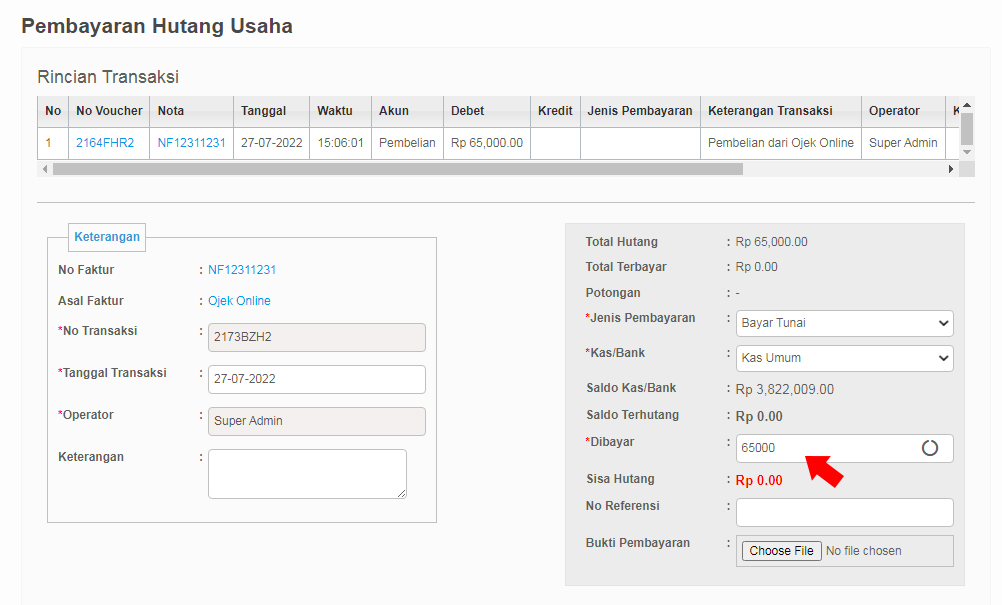
Masukkan nominal terhutang pada kolom Dibayar. Sesuaikan juga Jenis Pembayaran dan Kas/Bank yang digunakan.
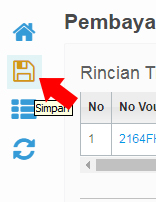
Kemudian klik tombol Simpan untuk menyimpan pembayaran hutang tersebut.
Catatan Pencatatan Menggunakan Produk Jasa
Dengan metode ini, Beban Ekspedisi TIDAK masuk pada Akun Beban, namun masuk pada Laba Rugi Pembelian. Pastikan Anda memilih metode pencatatan yang sesuai dengan struktur akuntansi perusahaan Anda.
Perbandingan Dua Metode Pencatatan Beban Ekspedisi
| Aspek | Menggunakan Akun Beban | Menggunakan Produk Jasa |
|---|---|---|
| Langkah Awal | Membuat Akun Beban di menu Akunting | Membuat Produk Jasa di menu Data Master |
| Proses Pencatatan | Akunting → Beban → Buat Baru | Pembelian → Faktur Pembelian → Buat Baru |
| Input Supplier | Tidak perlu mencantumkan supplier | Wajib mencantumkan nama ekspedisi |
| Pencatatan Pembayaran | Langsung tercatat saat input beban | Melalui menu Pembayaran Hutang jika termin dipilih |
| Lokasi di Laporan Keuangan | Masuk pada Akun Beban di Laporan Laba Rugi | Masuk pada Laba Rugi Pembelian, bukan Akun Beban |
FAQ
Apa perbedaan antara mencatat beban ekspedisi menggunakan Akun Beban vs Produk Jasa di Erzap?
Metode Akun Beban mencatat langsung di menu Akunting Beban tanpa perlu supplier, sedangkan Produk Jasa menggunakan menu Pembelian dengan wajib mencantumkan nama ekspedisi. Beban via Akun Beban langsung tercatat, sedangkan via Produk Jasa masuk ke Laba Rugi Pembelian dan melalui menu Pembayaran Hutang jika menggunakan termin.
Bagaimana cara membuat Akun Beban untuk pencatatan beban ekspedisi di Erzap?
Melalui back office Erzap pilih menu Akunting > Akun > Buat Akun Beban, lalu lengkapi form dengan memilih Tipe Perkiraan (Beban atau Beban Lain-Lain), Group, Kode, Nama Akun (contoh: Beban Ongkir), dan tandai Aktifkan, kemudian klik tombol Simpan.
Apa yang harus diisi pada kolom Harga Jual saat membuat Produk Jasa untuk ongkos kirim?
Isi dengan 0 (nol) untuk produk jasa, baik pada kolom Harga Jual maupun Harga Jual ke Outlet, karena produk jasa tidak memiliki harga jual melainkan digunakan untuk pencatatan beban saja.
Di mana beban ekspedisi yang dicatat via Produk Jasa akan tampil di laporan keuangan Erzap?
Beban Ekspedisi yang dicatat melalui Produk Jasa masuk pada Laba Rugi Pembelian, bukan pada Akun Beban, sehingga lokasi tampilan di laporan keuangan berbeda dengan metode Akun Beban.
Sekian penjelasan terkait Tutorial Perintah Kerja Produksi di ERZAP ERP. Untuk pertanyaan lebih lanjut, silakan menghubungi kami melalui kontak yang tersedia di halaman ERZAP. Terima kasih.
Siap mengelola produksi dengan lebih efisien? Mulai sekarang dengan ERZAP ERP.
Coba Gratis 14 Hari — Tanpa Kartu Kredit