
Tutorial Cetak Barcode Produk dengan Erzap Label Designer & Barcode Printer
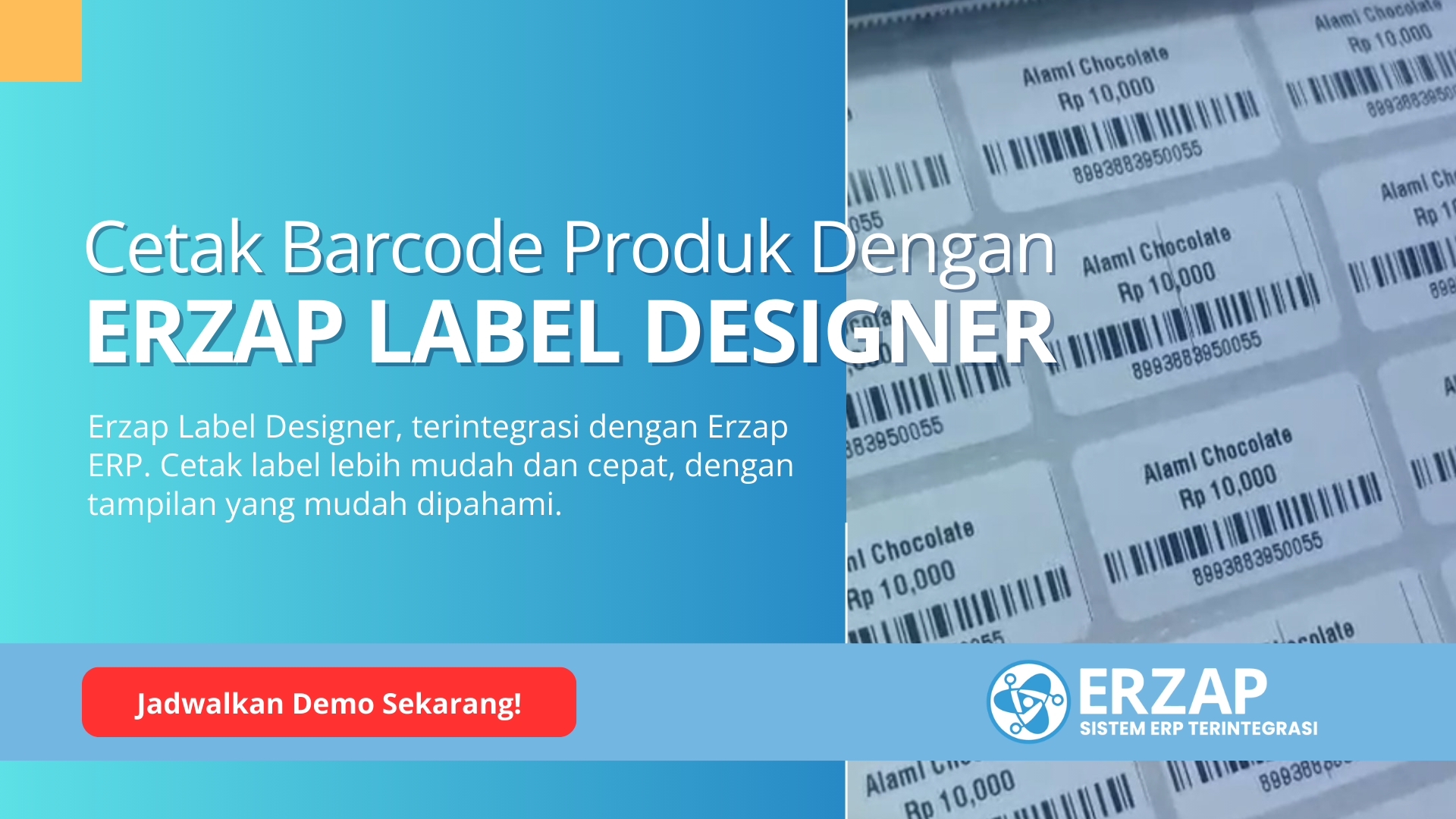
Erzap Label Designer adalah fitur inovatif untuk mencetak label barcode produk dengan cepat dan mudah. Fitur terintegrasi ini memudahkan Anda dalam proses cetak barcode menggunakan barcode printer thermal, dengan tampilan yang intuitif dan hasil yang profesional.
Barcode adalah sistem pengkodean dalam bentuk garis vertikal yang digunakan untuk keperluan stock keeping unit (SKU)—mendata dan melacak barang. Informasi dalam barcode memungkinkan penjual menyortir barang lebih efisien dan meningkatkan akurasi inventori.
Keunggulan Erzap Label Designer
- Terintegrasi langsung dengan Sistem Erzap
- Dapat diakses dari berbagai browser
- Antarmuka yang mudah dipahami
- Hasil cetak yang sempurna, rapi, dan cepat dengan barcode printer yang tepat
Fitur Erzap Label Designer dikembangkan menggunakan Printer Barcode Blueprint BP-TR110.
Persyaratan Barcode Printer: Pastikan menggunakan barcode printer yang support ZPL (Zebra Programming Language).
Barcode Printer yang Sudah Teruji dan Kompatibel:
- Blueprint BP-TR110 (Recommended)
- Zebra GC420t
- Zebra TLP 2844-Z
- Honeywell PC42T Plus
- Zebra ZD888T – Download Driver
Barcode Printer yang Tidak Kompatibel:
- POSTEK C168/200s
- Xprinter XP-360B
Kalibrasi Printer Diperlukan: Lakukan kalibrasi barcode printer sebelum cetak. Tanpa kalibrasi, Anda mungkin mengalami:
- Hasil cetak tidak sesuai posisi dan margin
- Data terkirim ke printer tetapi printer tidak merespon
- Pengaturan cetak dari dashboard tidak konsisten
Daftar Isi Tutorial
- 1. Requirement File (QZ Tray & Java)
- 2. Instalasi Requirement File
- 3. Memberikan Hak Akses pada User
- 4. Erzap Label Designer (Template, Konfigurasi Printer, Print Label)
- 5. Konfigurasi Erzap Certificate
- 6. Video Tutorial
- 7. FAQ dan Troubleshooting
1. Requirement File
Sebelum menggunakan Erzap Label Designer, siapkan file-file berikut:
Download SEMUA requirement file berikut:
- Plugin QZ Tray
- Java File
1.1 Download Plugin QZ Tray
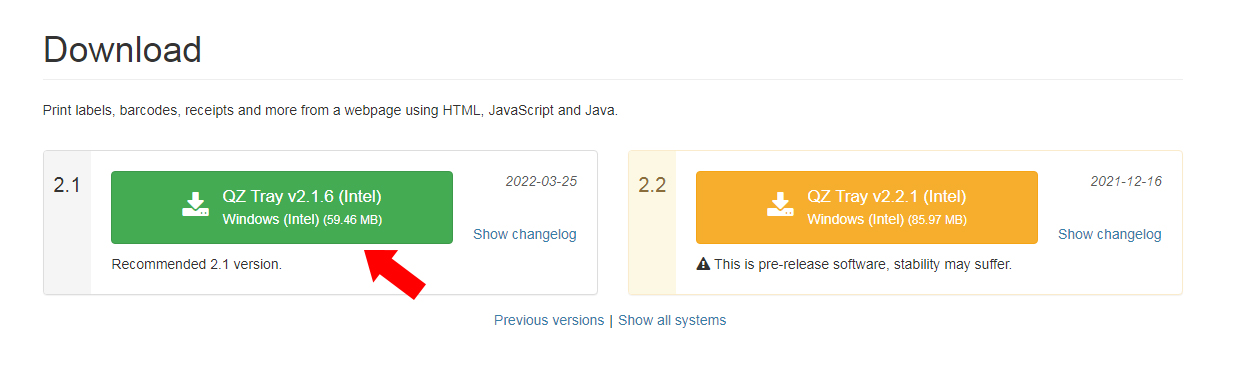
Plugin QZ Tray dapat diunduh gratis dari website resminya di www.qz.io. Buka menu Download untuk mengunduh aplikasi.
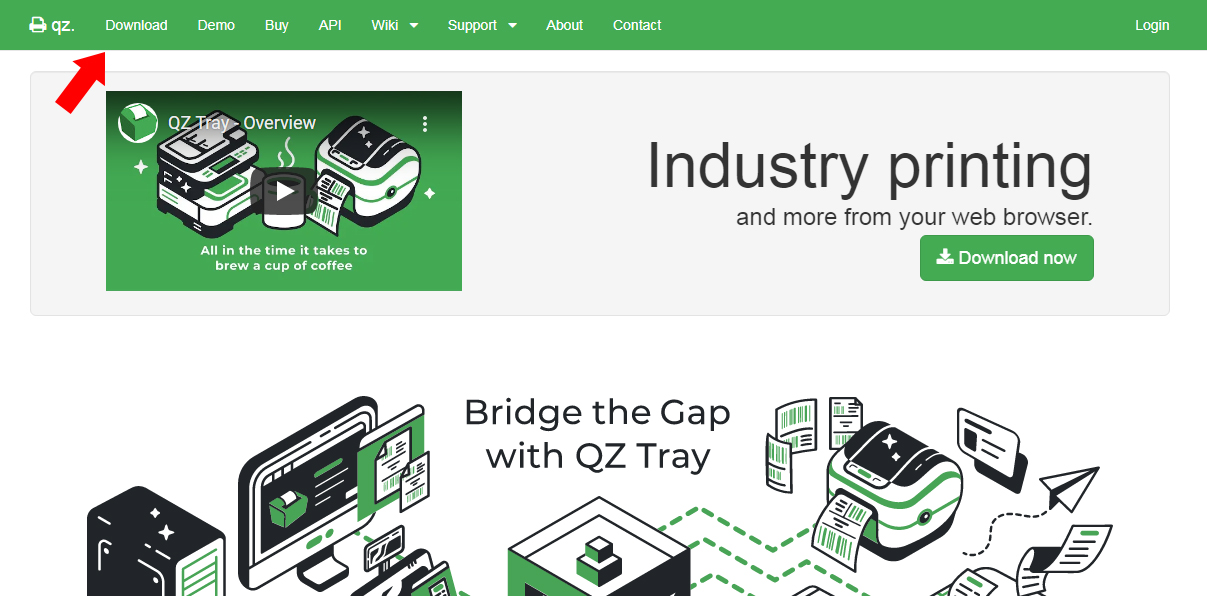
Pilih versi QZ Tray yang direkomendasikan untuk hasil optimal.
Berikut adalah icon file QZ Tray yang sudah diunduh:
1.2 Download Java
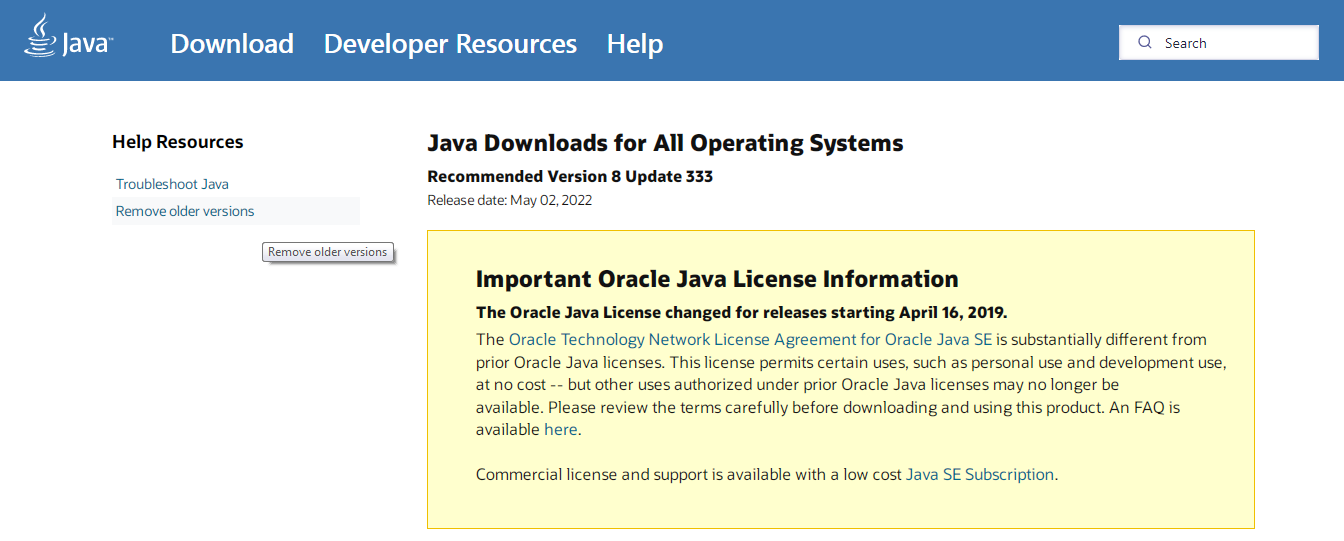
Java dapat diunduh dari https://www.java.com/en/download/manual.jsp.
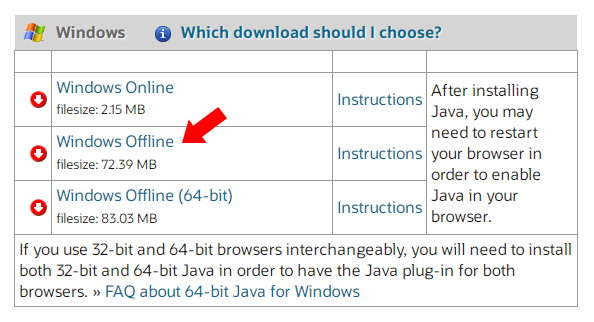
Geser ke bawah untuk menemukan link download. Pilih Windows Offline untuk instalasi yang lebih stabil:
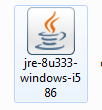
Berikut adalah icon file Java yang diunduh:
2. Instalasi Requirement File
2.1 Install Java
Buka file installer Java untuk memulai proses instalasi:

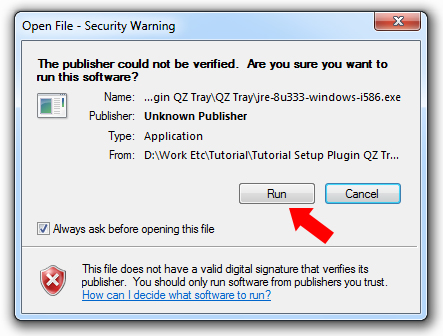
Jika muncul dialog keamanan, klik Run:
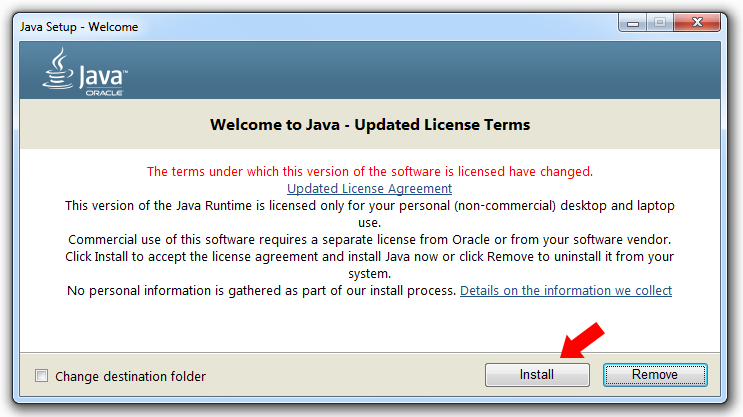
Klik Install pada Java Setup untuk memulai proses instalasi:
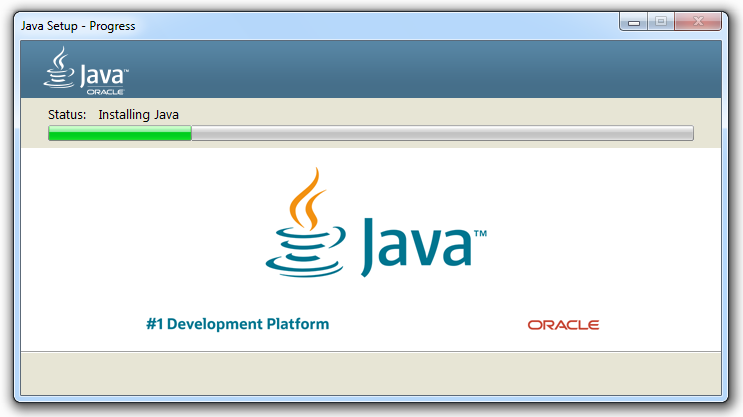
Tunggu hingga proses instalasi selesai (umumnya cepat):
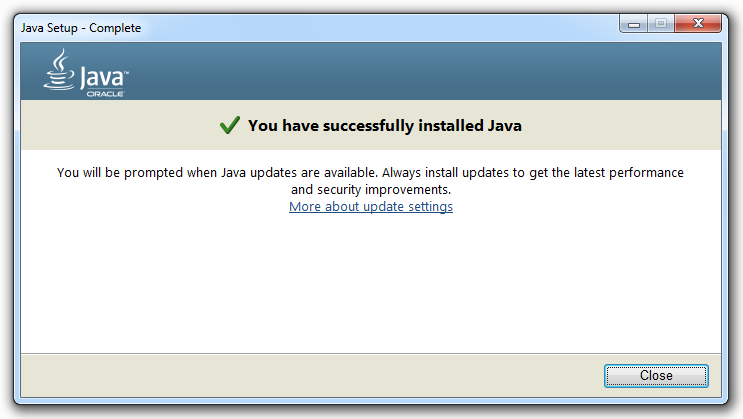
Setelah berhasil, klik Close untuk menyelesaikan instalasi Java:
2.2 Install Plugin QZ Tray
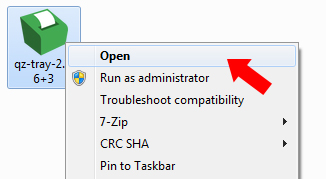
Buka file installer QZ Tray untuk memulai proses instalasi:
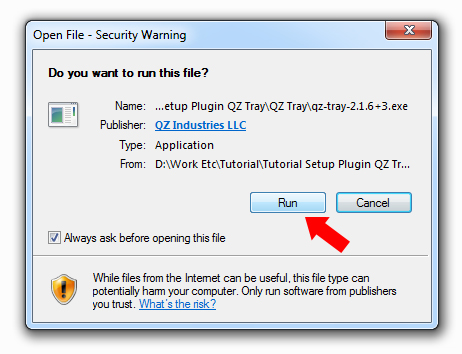
Klik Run jika muncul dialog keamanan:
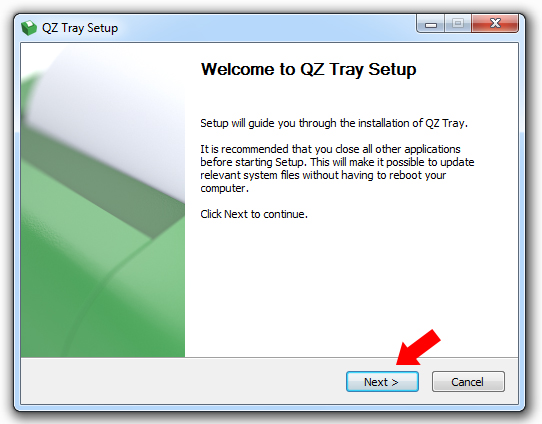
Setup QZ Tray akan terbuka. Klik Next untuk melanjutkan:
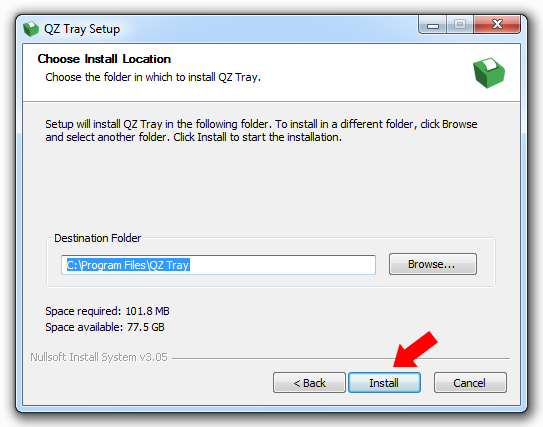
Tentukan lokasi instalasi. Secara default, QZ Tray akan terinstal di C:\Program Files\QZ Tray. Klik Install jika lokasi sudah sesuai:
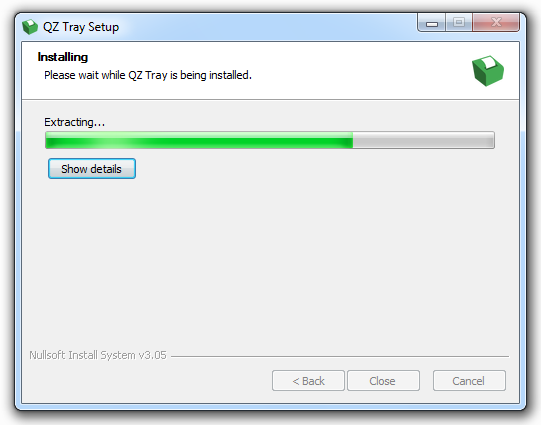
Proses instalasi QZ Tray sedang berlangsung (umumnya cepat):
Setelah berhasil, klik Close untuk menyelesaikan instalasi:

3. Memberikan Hak Akses pada User
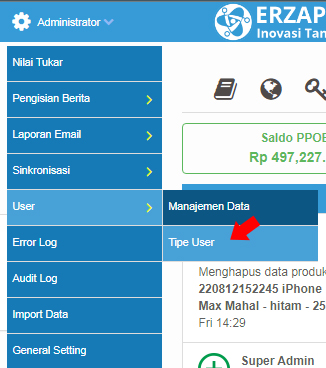
Berikan akses fitur Erzap Label Designer kepada pengguna melalui menu Administrator. Akses Administrator → User → Tipe User:
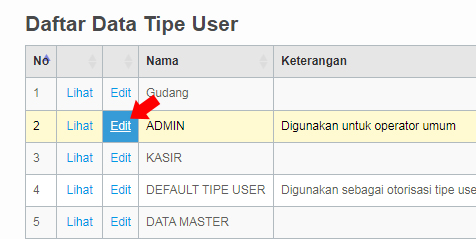
Pada halaman Daftar Data Tipe User, pilih user yang akan diberikan akses, kemudian klik Edit:
Centang Produk - Label Designer di bagian Data Master:

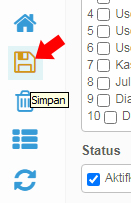
Klik Simpan untuk menyimpan perubahan:
Baca juga: Tutorial Tipe User dan Pengaturan Hak Akses
4. Erzap Label Designer
Akses fitur Erzap Label Designer melalui Data Master → Produk → Label Designer:

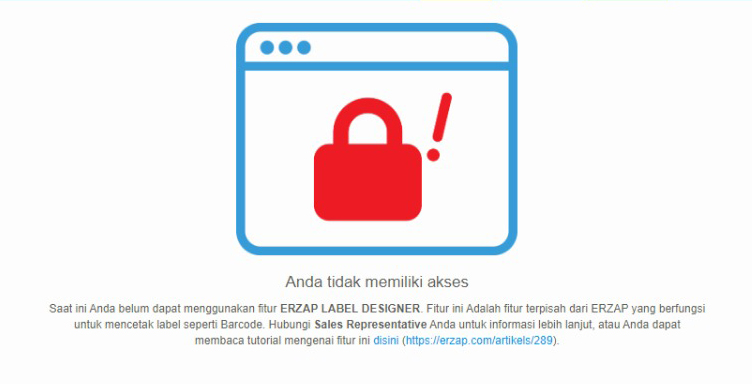
Jika Anda belum memiliki akses, akan muncul notifikasi berikut:
"Saat ini Anda belum dapat menggunakan fitur ERZAP LABEL DESIGNER. Fitur ini adalah fitur terpisah dari Erzap yang berfungsi untuk mencetak label seperti Barcode. Silahkan hubungi Sales Representative Anda untuk informasi lebih lanjut"
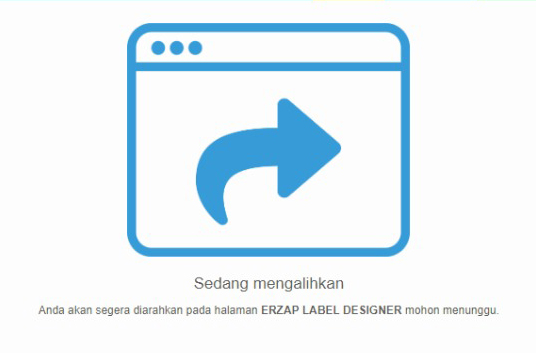
Jika Anda sudah memiliki akses, Anda akan diarahkan ke halaman Erzap Label Designer:
Di halaman Erzap Label Designer, pilih Label Barcode atau Label Rak. Klik Masuk pada Label Barcode untuk membuat label barcode:

Baca juga: Tutorial Cetak Label Rak dengan Erzap Label Designer
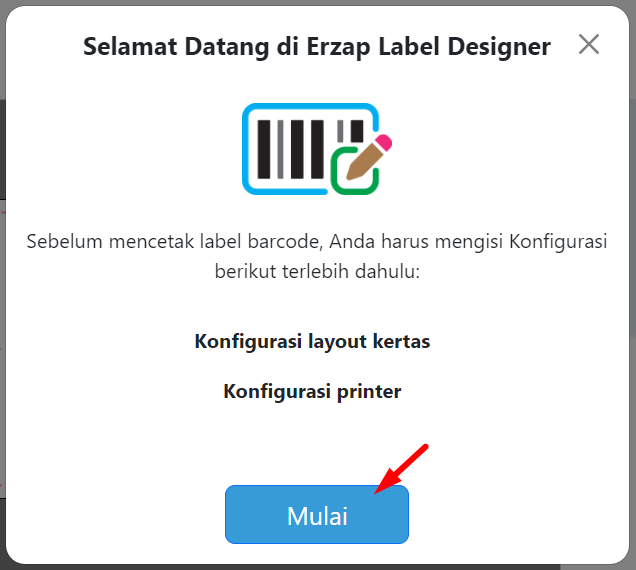
Saat pertama kali mengakses, akan muncul notifikasi untuk konfigurasi. Klik Mulai:
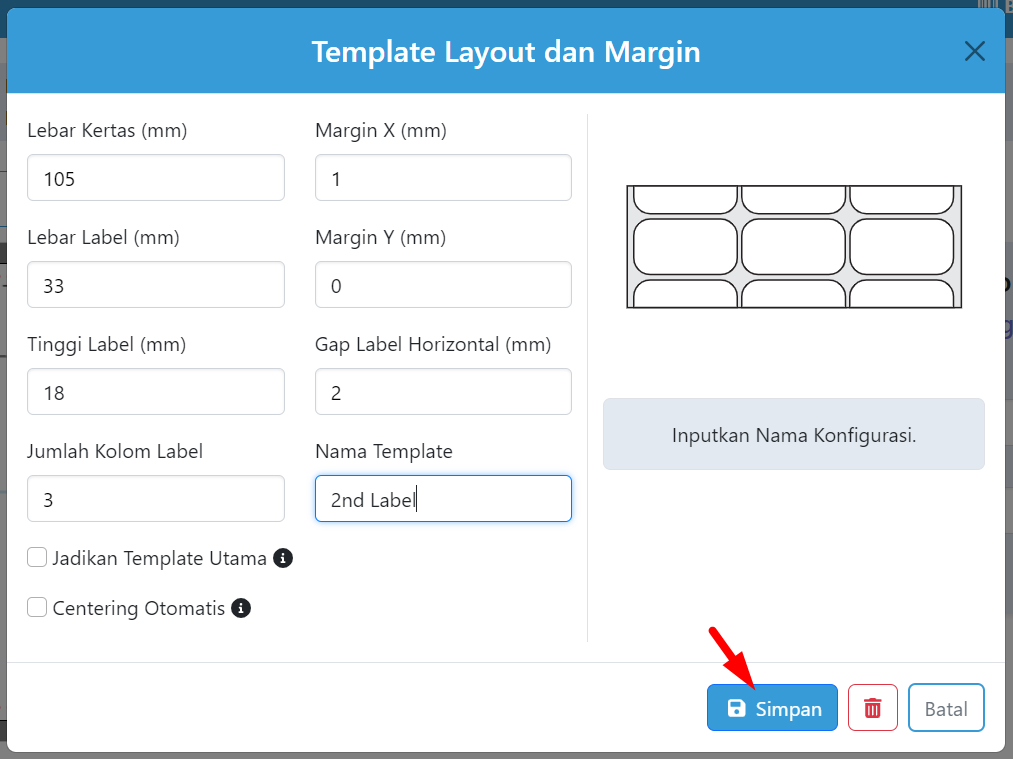
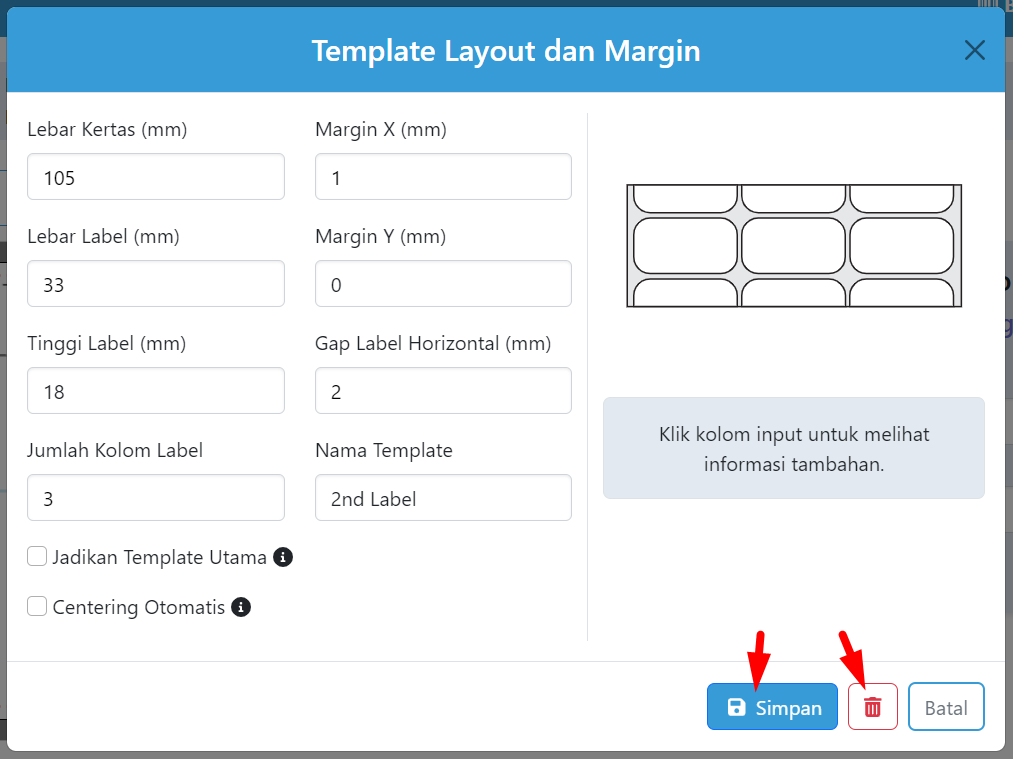
Atur Template Layout dan Margin sesuai dengan ukuran kertas label Anda. Masukkan Nama Template dan klik Simpan:
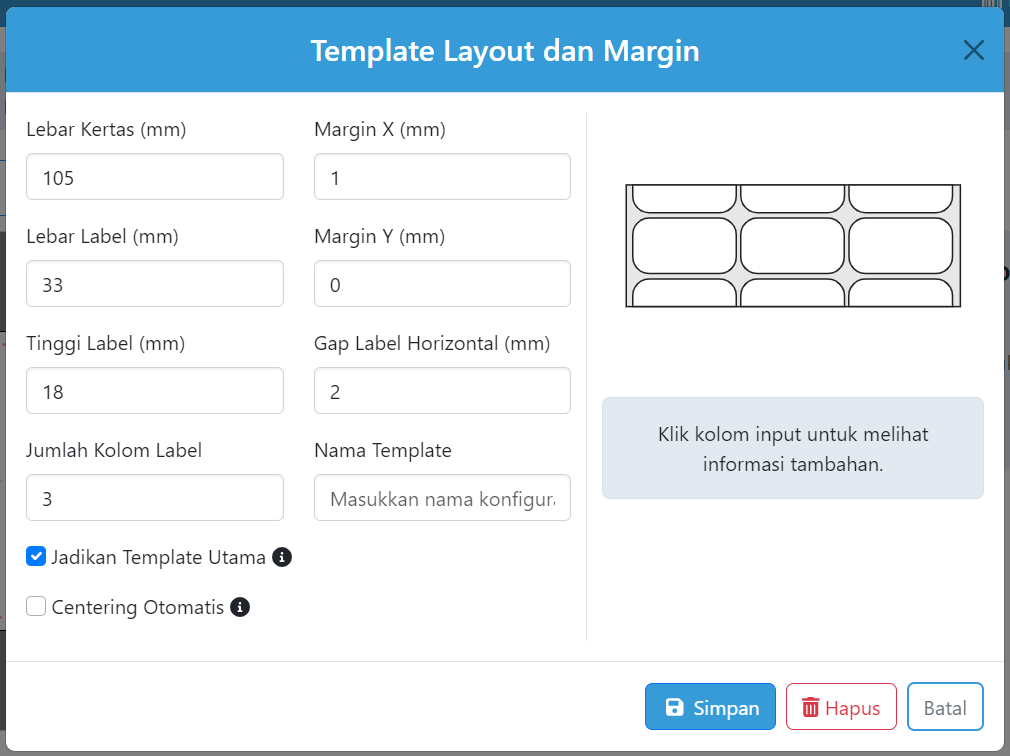
- Jadikan Template Utama: Template ini akan digunakan saat cetak dari Manajemen Produk dan Manajemen Pembelian
- Centering Otomatis: Semua konten label akan diratakan di tengah secara horizontal
Notifikasi sukses akan muncul setelah template berhasil disimpan:

Halaman utama Erzap Label Designer tampil seperti ini:

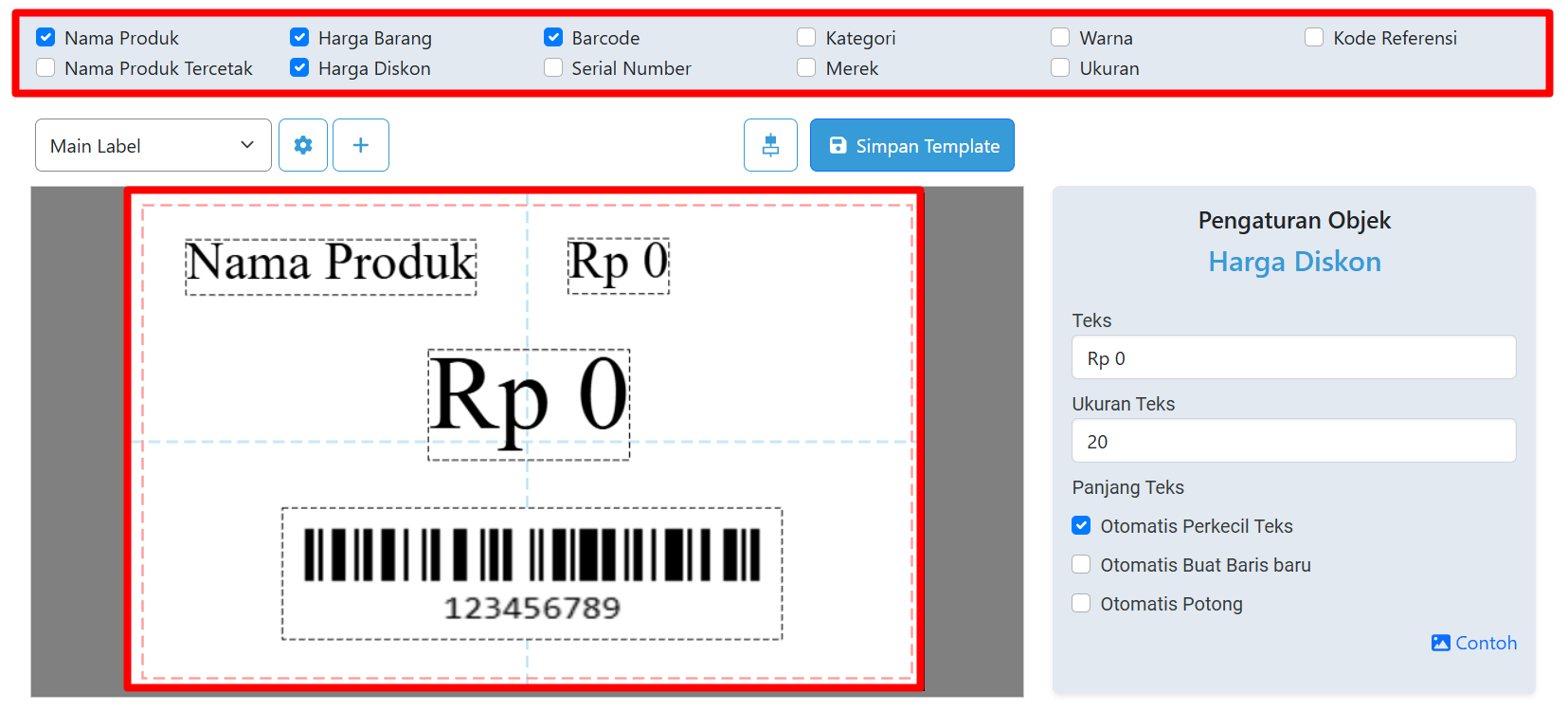
Pilih konten label yang ingin ditampilkan dengan mencentang opsi di bagian atas: Nama Produk, Harga Barang, Barcode, dll. Konten terpilih akan langsung tampil di artboard:
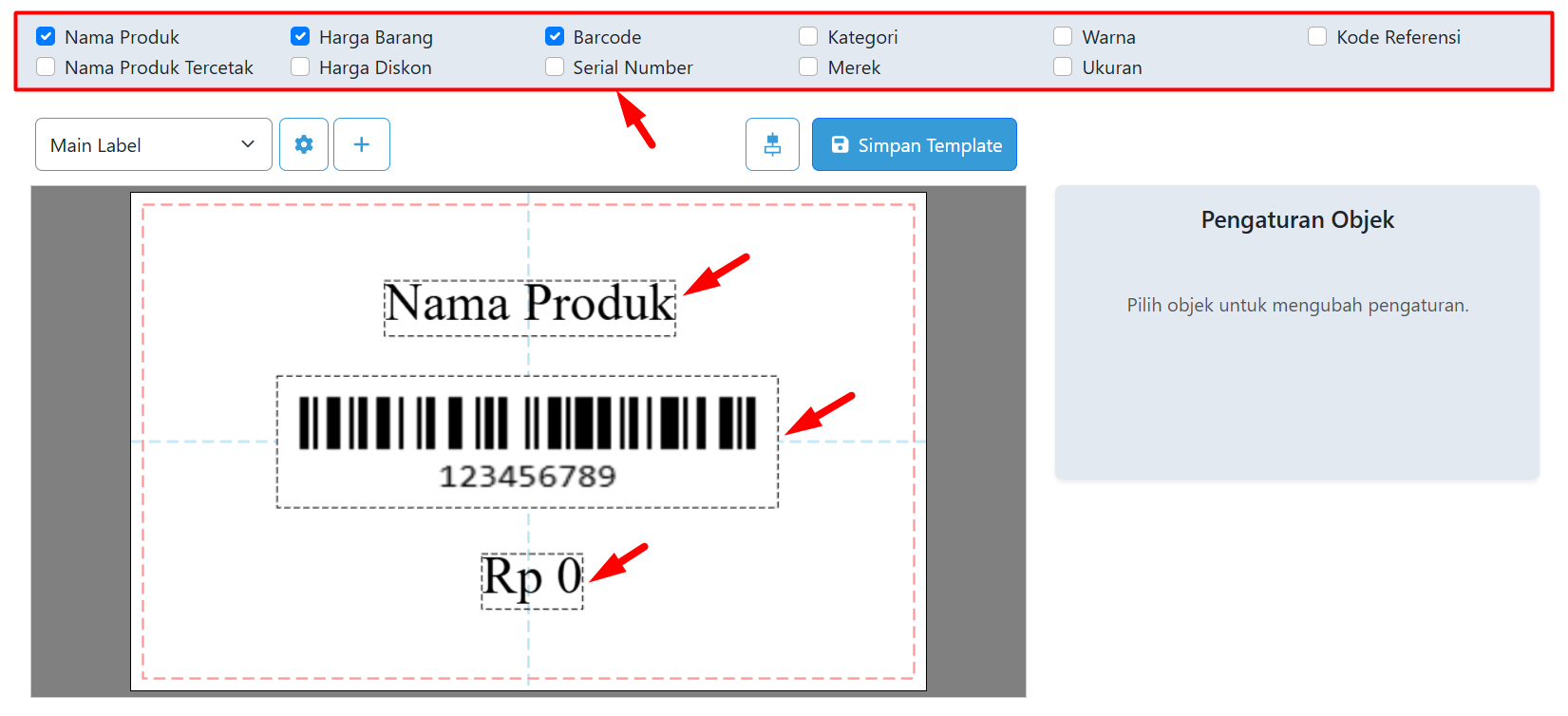
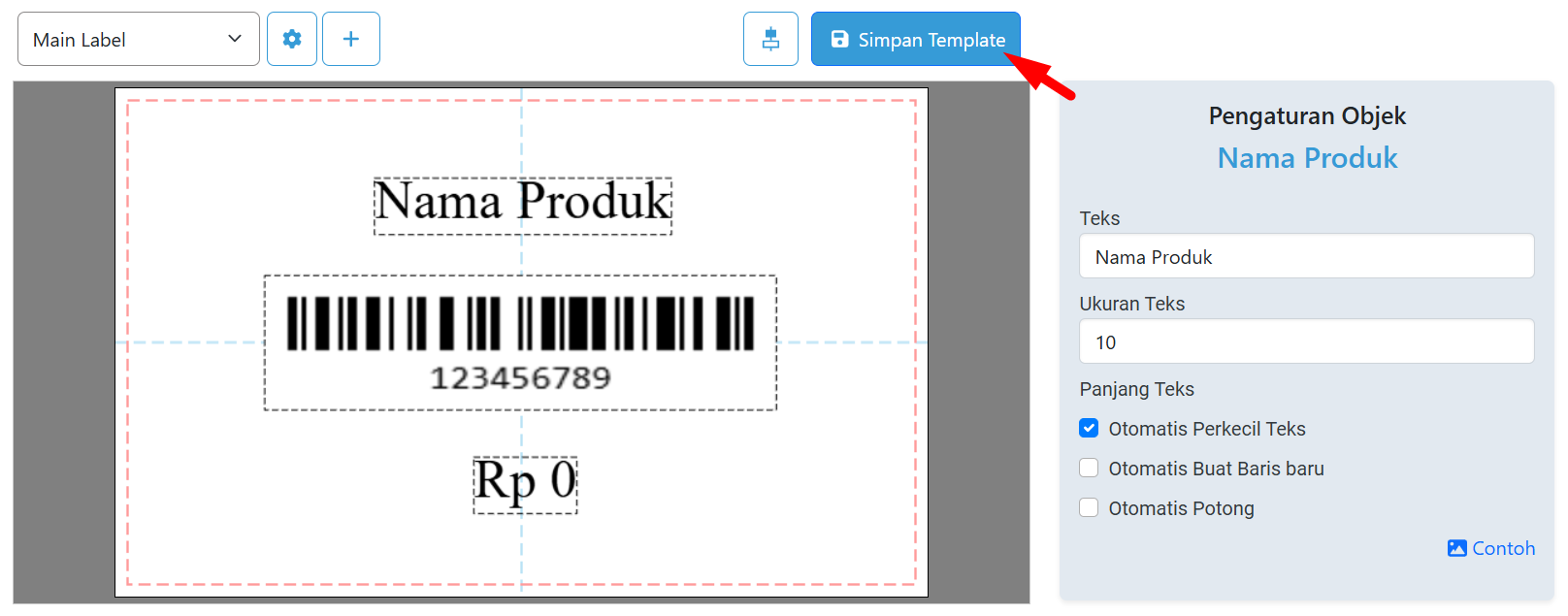
Sesuaikan posisi konten dengan menggesernya di artboard. Setiap konten memiliki Properties yang ditampilkan di sebelah kanan untuk mengatur Ukuran Font, Tinggi, dan Ketebalan Barcode:
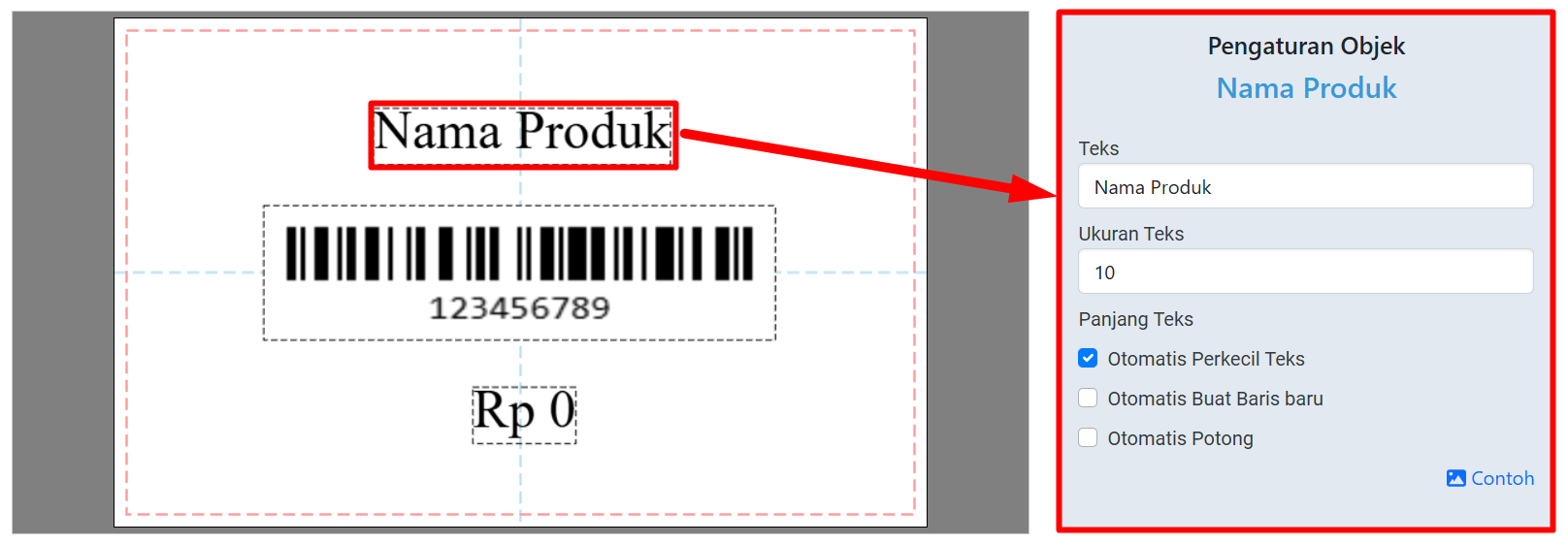
- Otomatis Perkecil Teks: Teks akan otomatis disesuaikan ukurannya agar sesuai label
- Otomatis Buat Baris Baru: Teks akan otomatis dibuat baris baru agar sesuai label
- Otomatis Potong: Teks akan otomatis dipotong agar sesuai label
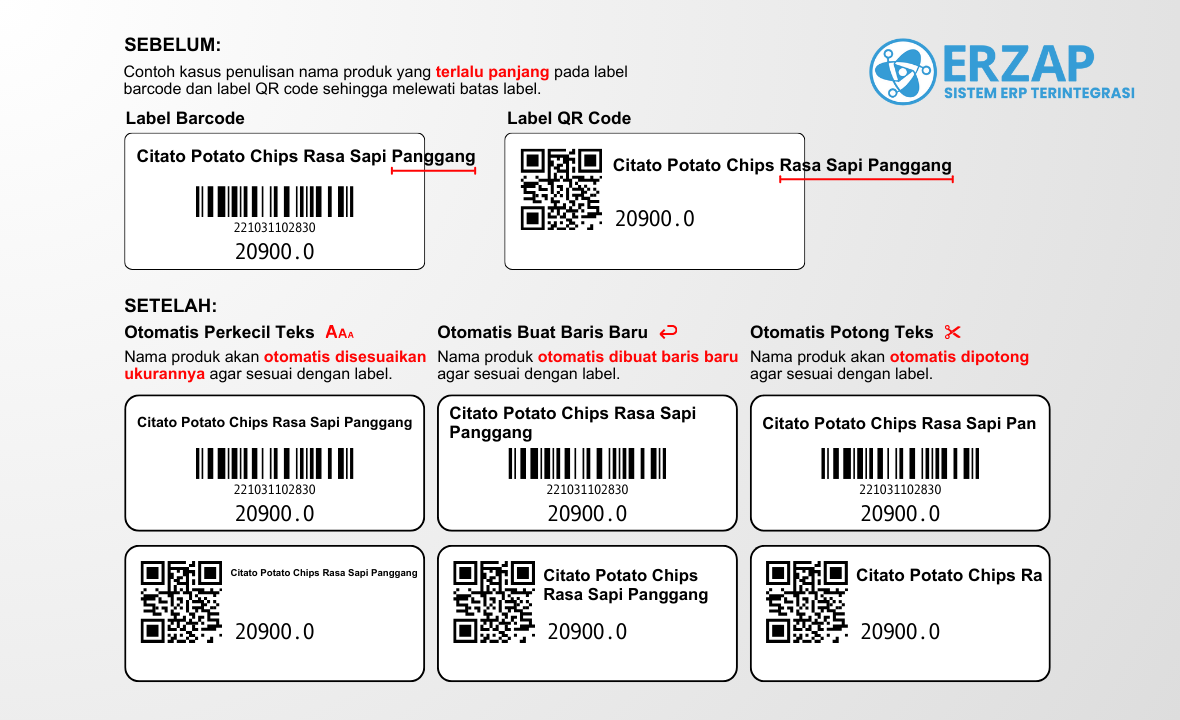
Pilih jenis kode yang akan ditampilkan (Barcode atau QR-Code) di pengaturan objek Barcode:

Setelah desain label selesai, klik Simpan Template:
Notifikasi sukses akan muncul:

4.1 Manajemen Template
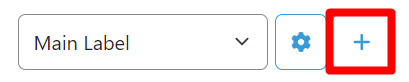
Untuk membuat template baru, pilih konten yang ingin digunakan dan klik Tambah:
Atur layout dan margin template baru, berikan nama, dan klik Simpan:
Anda dapat memilih template yang sudah dibuat sebelumnya:
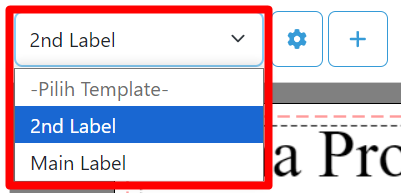
Untuk mengedit atau menghapus template, klik Pengaturan:

Sesuaikan pengaturan dan klik Simpan. Untuk menghapus, klik Delete:
4.2
FAQ
Apa saja requirement file yang harus diunduh sebelum menggunakan Erzap Label Designer?
Anda harus mengunduh dua file requirement: Plugin QZ Tray dari www.qz.io dan Java dari https://www.java.com/en/download/manual.jsp (pilih Windows Offline untuk instalasi yang lebih stabil).
Barcode printer apa saja yang kompatibel dengan Erzap Label Designer?
Printer yang sudah teruji kompatibel adalah Blueprint BP-TR110 (recommended), Zebra GC420t, Zebra TLP 2844-Z, Honeywell PC42T Plus, dan Zebra ZD888T. Pastikan printer mendukung ZPL (Zebra Programming Language).
Mengapa hasil cetak barcode tidak sesuai posisi setelah instalasi selesai?
Anda perlu melakukan kalibrasi barcode printer terlebih dahulu. Tanpa kalibrasi, hasil cetak tidak sesuai posisi dan margin, data tidak terkirim dengan baik, atau printer tidak merespon. Setiap printer memiliki cara kalibrasi berbeda, cari informasi dari toko penjual atau manual printer.
Bagaimana cara memberikan akses fitur Erzap Label Designer kepada user?
Masuk ke menu Administrator, pilih user di halaman Daftar Data Tipe User, klik Edit, kemudian centang 'Produk - Label Designer' di bagian Data Master, dan klik Simpan.
Apa perbedaan antara opsi 'Otomatis Perkecil Teks' dan 'Otomatis Potong' dalam pengaturan label?
Otomatis Perkecil Teks akan menyesuaikan ukuran teks agar sesuai label, sementara Otomatis Potong akan memotong teks agar sesuai label.
Ingin mengetahui lebih lanjut bagaimana Erzap dapat membantu bisnis Anda? Pelajari fitur lengkap Erzap ERP atau hubungi tim kami untuk konsultasi gratis.
Siap mengelola produksi dengan lebih efisien? Mulai sekarang dengan ERZAP ERP.
Coba Gratis 14 Hari