
Sinkronisasi TikTok Shop dengan Erzap: Panduan Lengkap Omnichannel

TikTok Shop adalah platform e-commerce yang terintegrasi dengan aplikasi TikTok, memungkinkan pengguna menjual produk langsung ke basis penggemar mereka. Dengan fitur Omnichannel Erzap, Anda dapat melakukan sinkronisasi TikTok Shop untuk mengelola data produk—nama, harga, gambar, dan stok—dari satu dashboard terpusat.
Memahami Teknologi Omnichannel
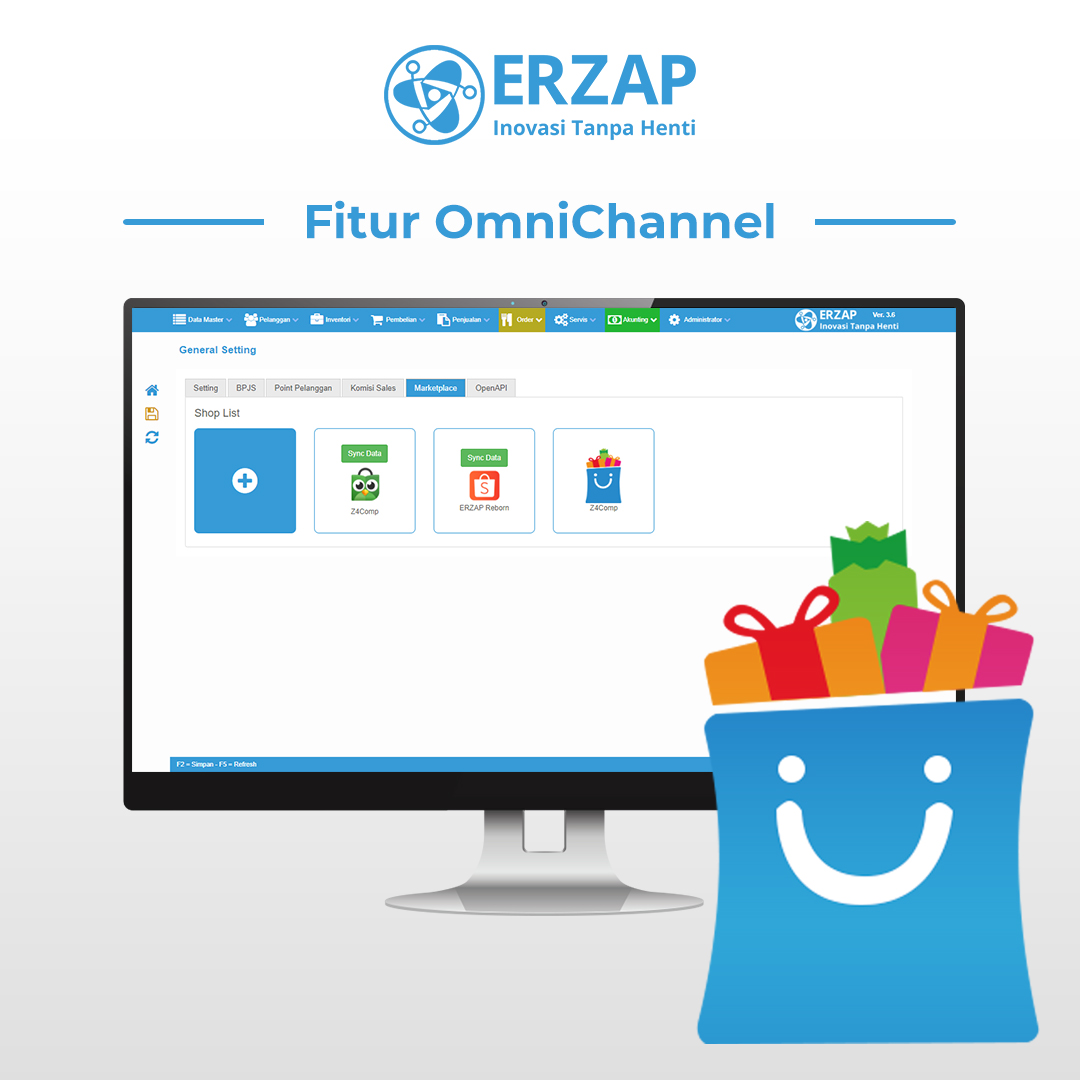
Omnichannel adalah teknologi yang menghubungkan Sistem Erzap dengan berbagai Marketplace yang Anda kelola. Teknologi ini memungkinkan Anda mengelola seluruh marketplace melalui satu back office tanpa perlu login ke seller center yang berbeda-beda.
Keuntungan Omnichannel Erzap
Dengan menggunakan Omnichannel, Anda dapat:
- Mengelola banyak marketplace tanpa harus membuka seller center yang berbeda-beda
- Memproses pesanan dan penjualan dari marketplace melalui Erzap
- Menyinkronkan stok produk marketplace dengan stok produk Erzap secara real-time
- Mengubah harga produk marketplace secara massal dari satu platform
- Menambahkan dan mengedit produk ke marketplace melalui Erzap
- Mengganti gambar produk marketplace tanpa ke seller center
- Menampilkan stok tambahan pada marketplace melalui Erzap
Marketplace yang Didukung
Fitur omnichannel Erzap sudah mendukung: Tokopedia, Shopee, Blibli, Lazada, GrabMart, dan TikTok Shop.

Sinkronisasi TikTok Shop dengan Erzap
TikTok Shop menawarkan kemampuan untuk menjual produk langsung dari aplikasi dengan memanfaatkan basis penggemar Anda. Platform ini juga dilengkapi dengan fitur rekomendasi produk berbasis algoritma canggih dan mendukung berbagai kategori produk dari pakaian hingga elektronik.
Dengan fitur Omnichannel Erzap, Anda dapat melakukan sinkronisasi produk antara TikTok Shop dan Sistem Erzap. Tujuannya adalah mengelola data produk TikTok Shop—nama, harga, dan alokasi stok—dari Erzap tanpa perlu akses ke seller center TikTok.
A. Mendaftarkan TikTok Shop ke Erzap
Langkah awal untuk sinkronisasi TikTok Shop adalah mendaftarkan toko Anda ke Erzap. Pendaftaran ini memberikan izin kepada Erzap untuk melakukan sinkronisasi dengan akun TikTok Shop Anda. Proses pendaftaran dilakukan oleh Tim Support Erzap.
Langkah-Langkah Pendaftaran
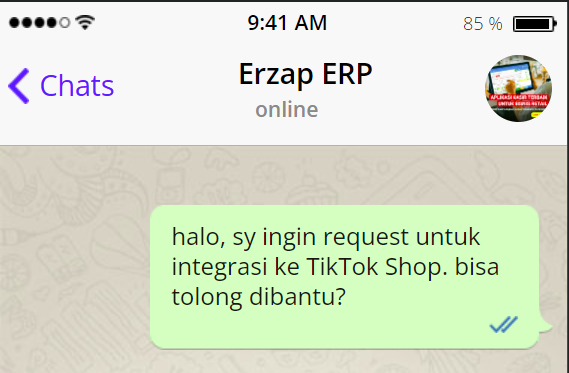
- Hubungi Tim Support Erzap untuk meminta proses sinkronisasi TikTok Shop.
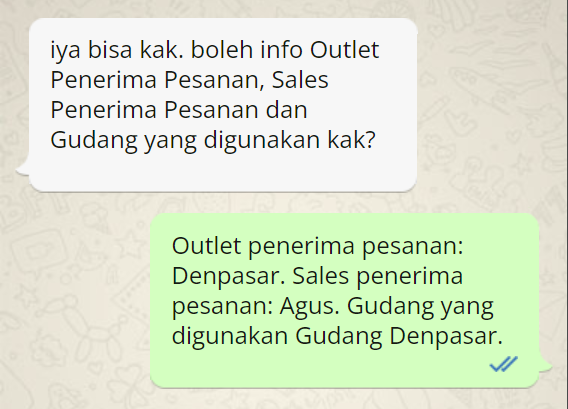
- Lengkapi data yang diminta seperti Outlet Penerima Pesanan, Sales Penerima Pesanan, dan Gudang yang digunakan.
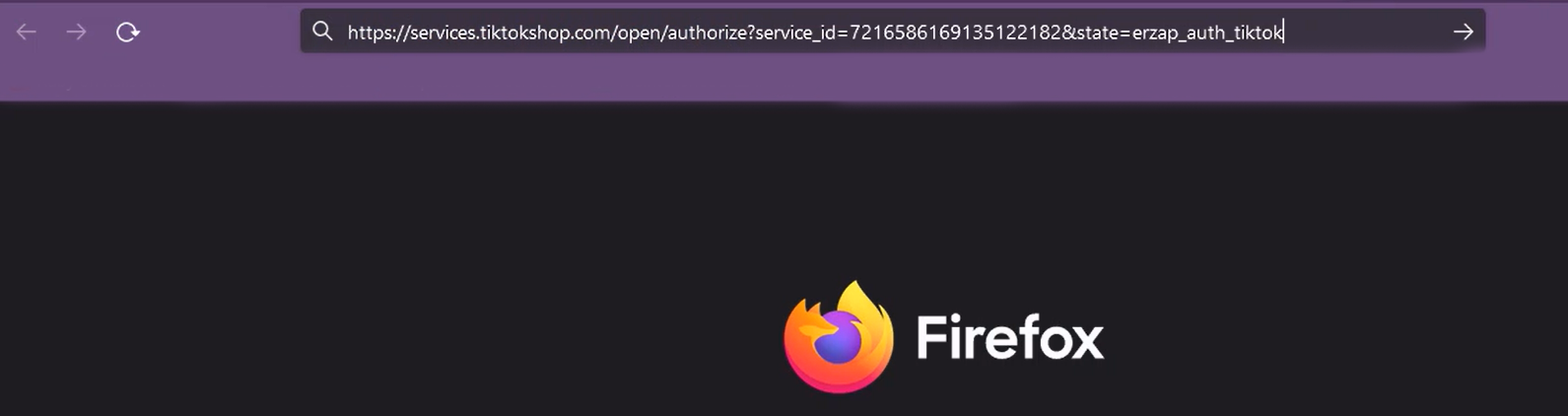
- Klik link authorization yang diberikan Tim Erzap.

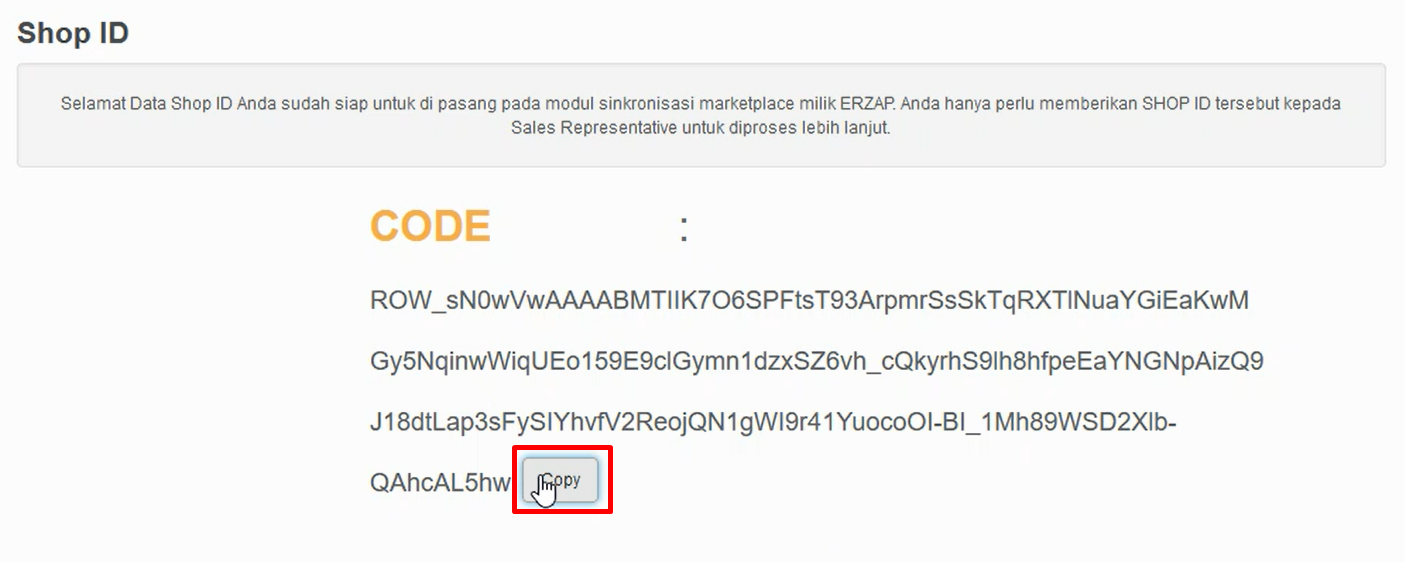
- Lakukan proses authorization untuk mendapatkan kode authorization.
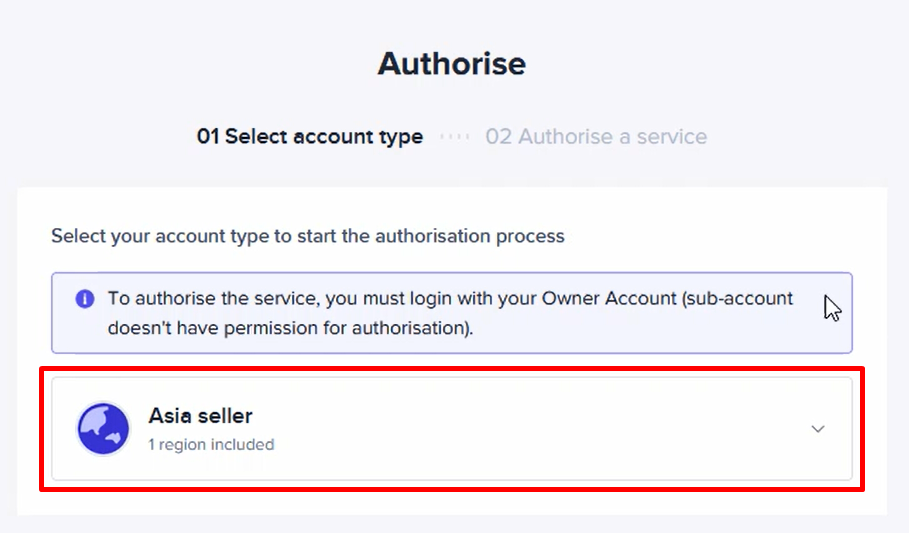
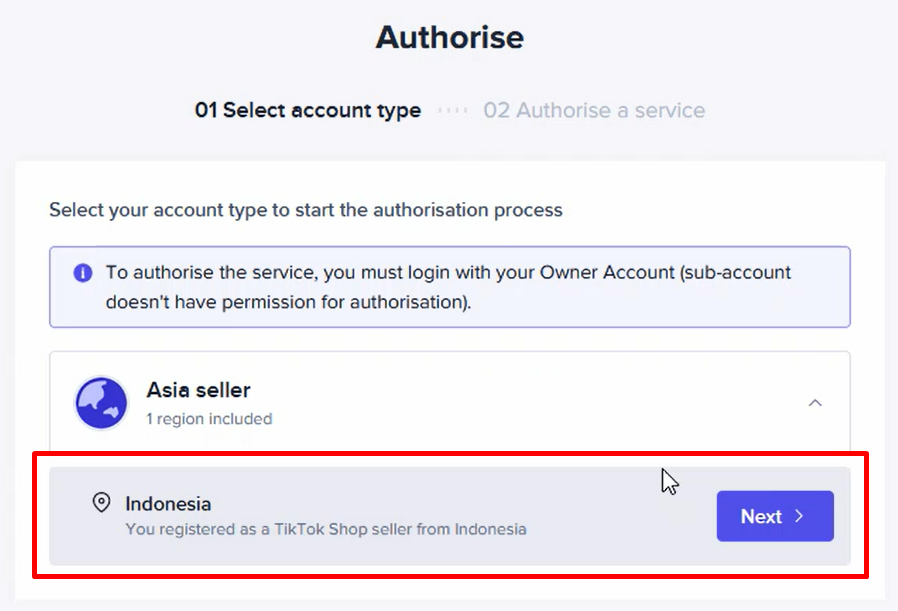
- Pilih tipe akun sesuai dengan jenis bisnis Anda.
- Pilih Region Indonesia kemudian klik Next.
- Tentukan authorization duration sesuai dengan durasi berlangganan paket omnichannel Erzap Anda.
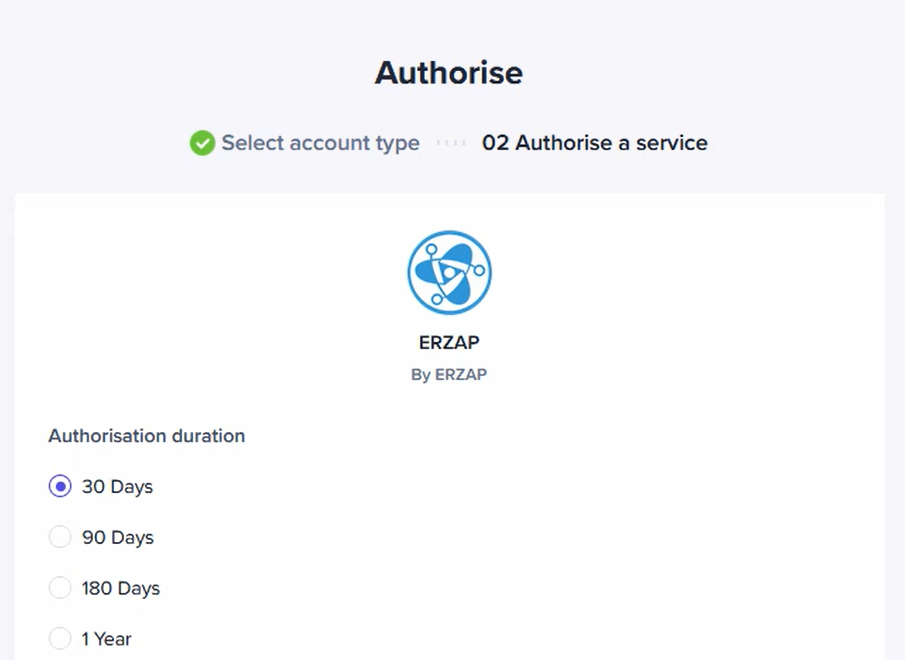 Catatan: Authorization duration menentukan berapa lama akun TikTok Shop terintegrasi dengan Erzap. Sesuaikan dengan durasi berlangganan paket omnichannel Anda.
 - Isikan Contact Email dan Contact Phone Number. Nomor telepon bersifat opsional.

- Tandai formulir persetujuan dan klik Authorize.
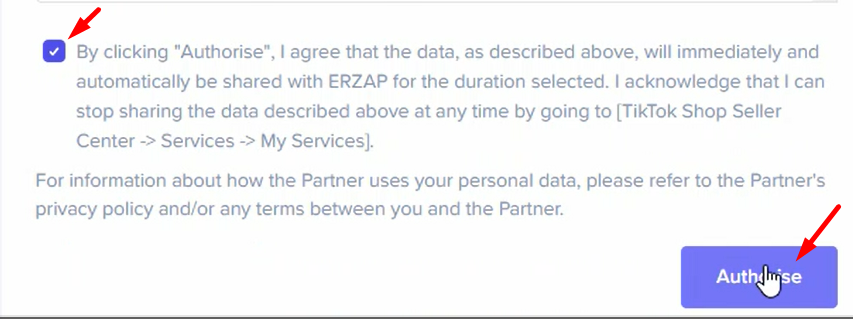
- Tunggu notifikasi sukses dan Anda akan menerima kode authorization.
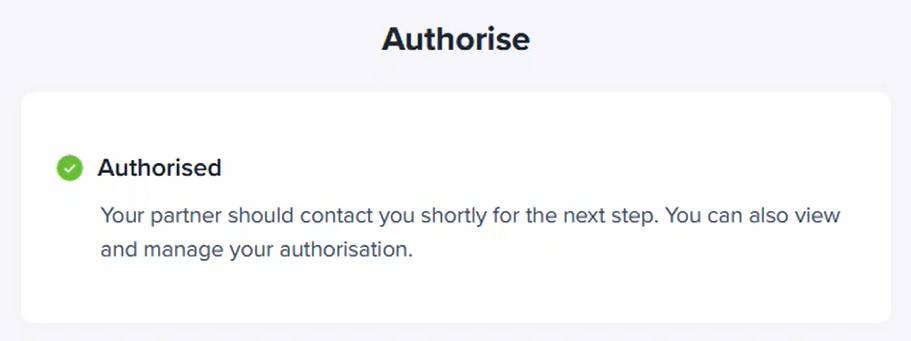
- Copy dan berikan kode authorization kepada Tim Erzap untuk menyelesaikan proses sinkronisasi.

B. Membuat Akun Kas TikTok Shop
Setelah akun TikTok Shop terhubung dengan Erzap, langkah berikutnya adalah membuat Akun Kas yang akan menampung dana penjualan dari TikTok Shop.
Cara Membuat Akun Kas
- Buka menu Akunting → Akun → Buat Akun Kas.
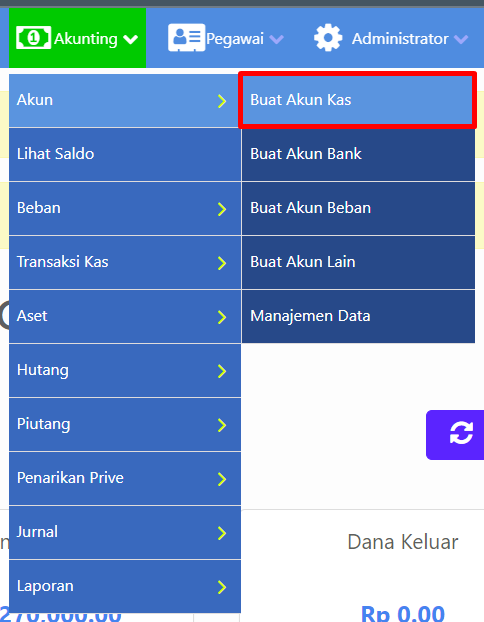
- Pilih Outlet yang akan digunakan untuk toko TikTok Shop Anda.
- Tuliskan Nama Akun Kas yang deskriptif, contoh: "Kas TikTok Shop".
- Tambahkan keterangan jika perlu untuk menjelaskan fungsi akun kas tersebut.
- Centang opsi berikut:
- Digunakan di Penjualan – untuk menampilkan kas tersebut di menu penjualan
- Digunakan di Pesanan Penjualan – untuk menampilkan kas tersebut di pesanan penjualan
- Aktifkan – untuk mengaktifkan akun kas
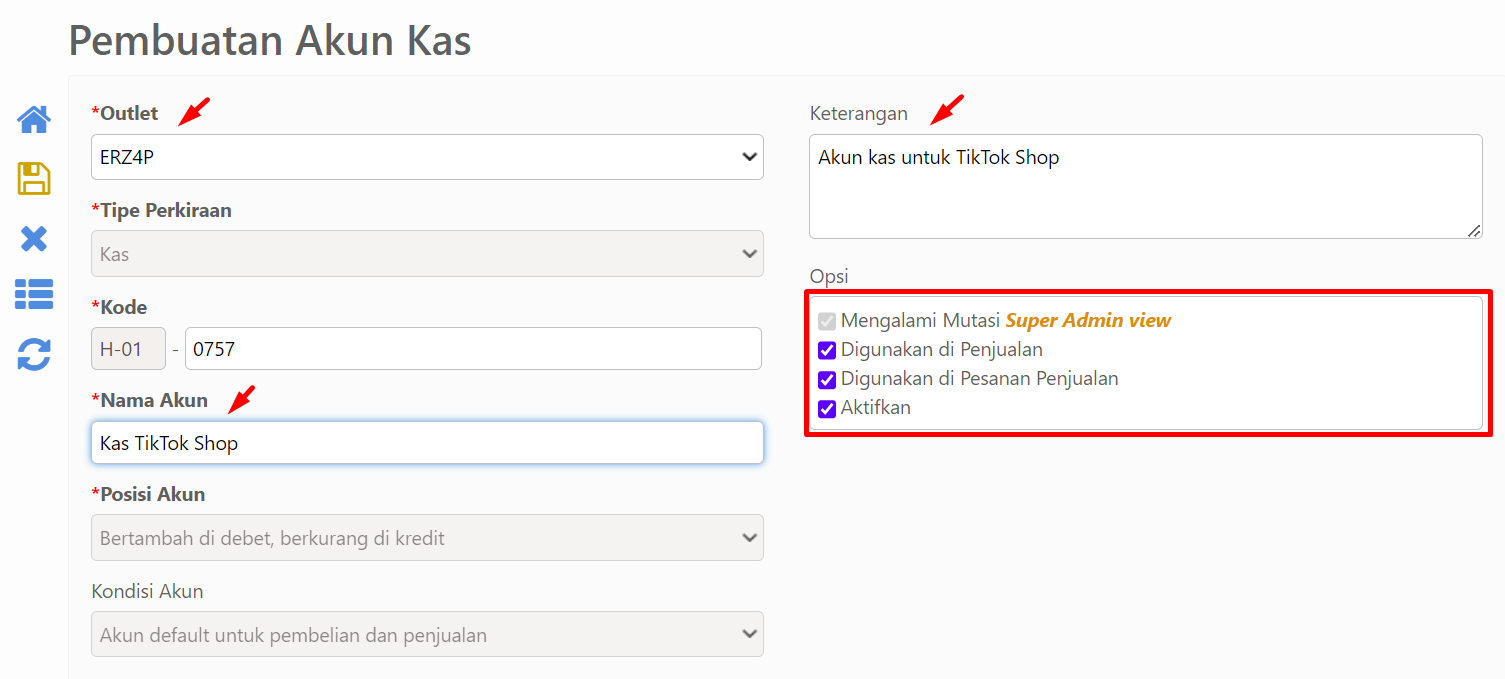
- Simpan akun kas yang telah dibuat.
Memeriksa Akun Kas yang Dibuat
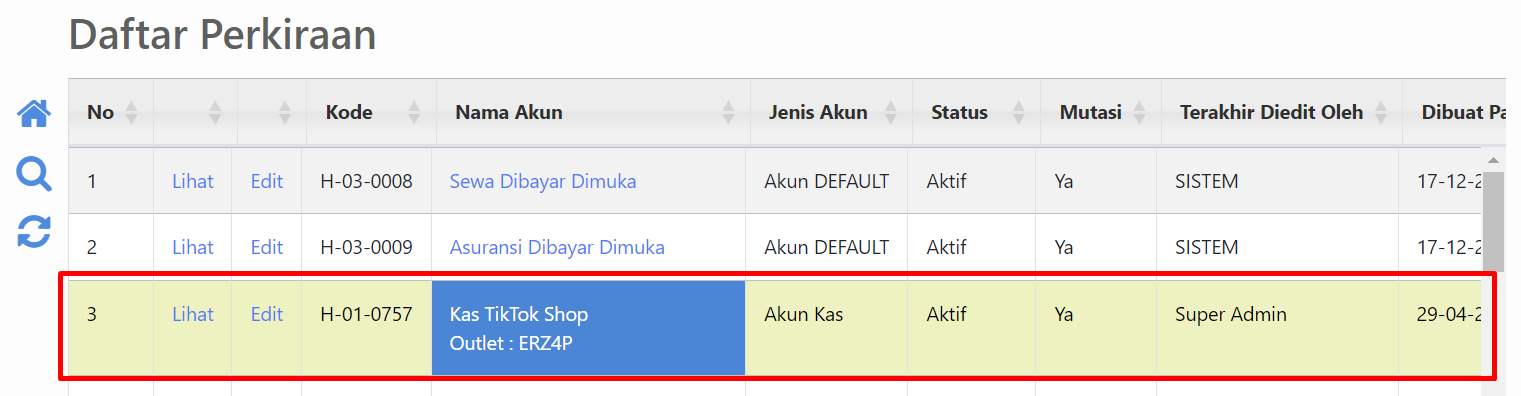
Untuk melihat akun kas yang sudah dibuat, buka menu Akunting → Akun → Manajemen Data.
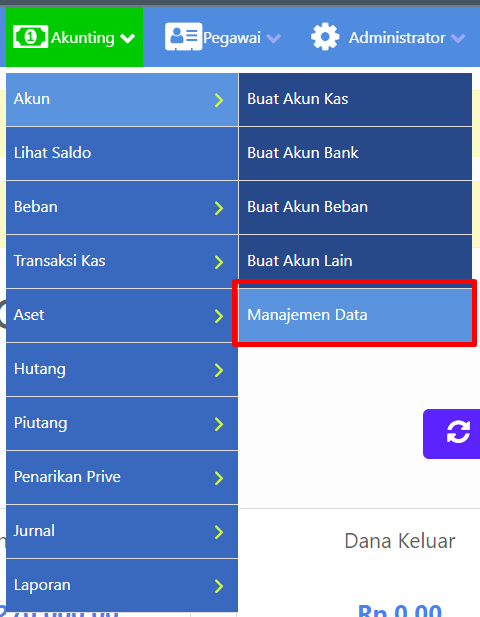
Anda akan masuk ke halaman Daftar Perkiraan dan dapat melihat akun kas TikTok Shop yang baru dibuat.
C. Sinkron Data Produk
Setelah TikTok Shop terdaftar di Erzap, langkah berikutnya adalah menyinkronkan produk TikTok Shop dengan produk Erzap. Sinkronisasi dilakukan dengan menyamakan kode barcode Erzap dengan kode SKU produk di TikTok Shop.
1. Sinkronisasi Produk Single Variation
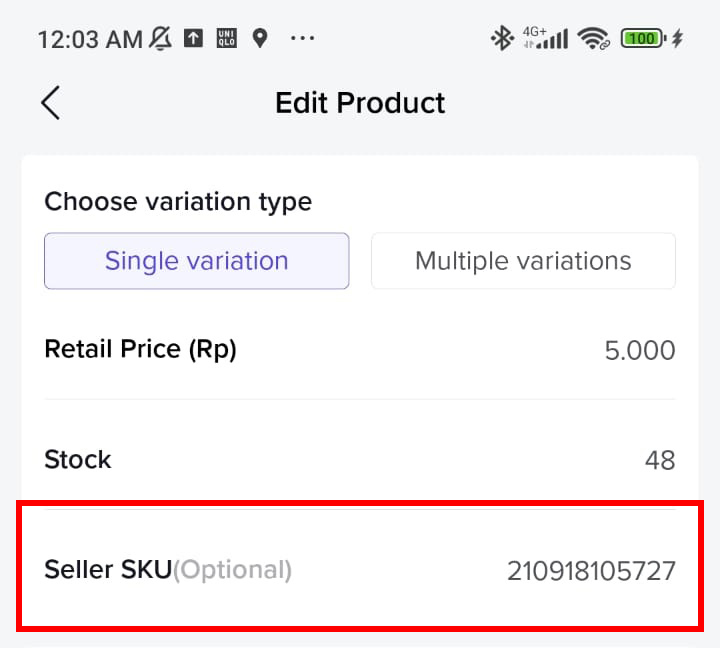
Untuk produk dengan satu variasi, Anda hanya perlu menyamakan kode Seller SKU di TikTok Shop dengan kode Barcode Erzap.
- Copy kode Barcode dari produk Erzap.
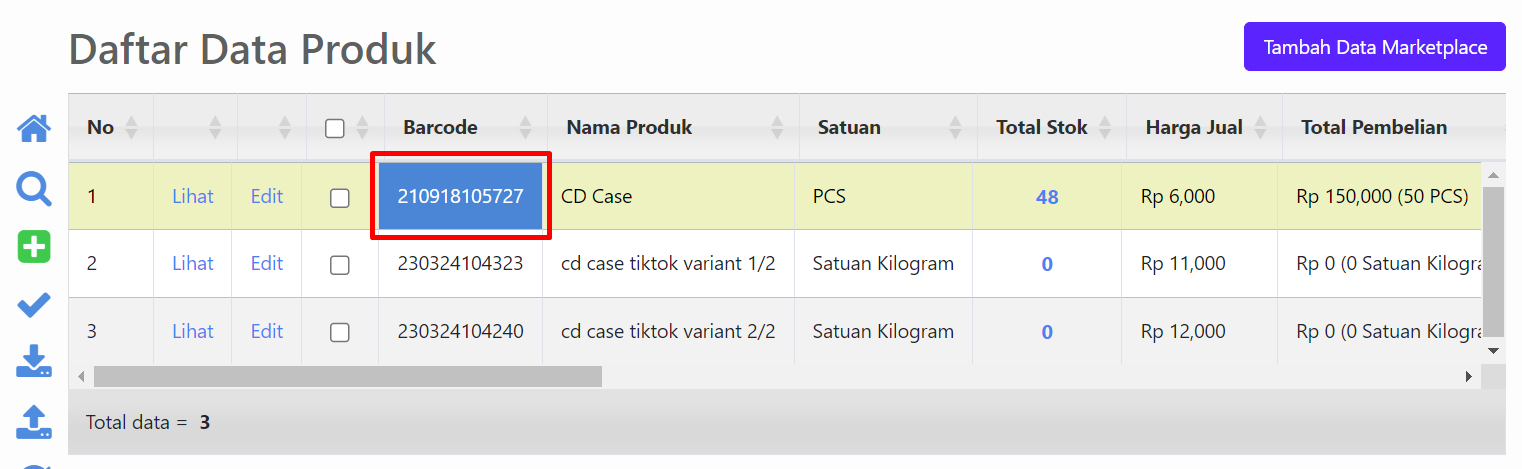
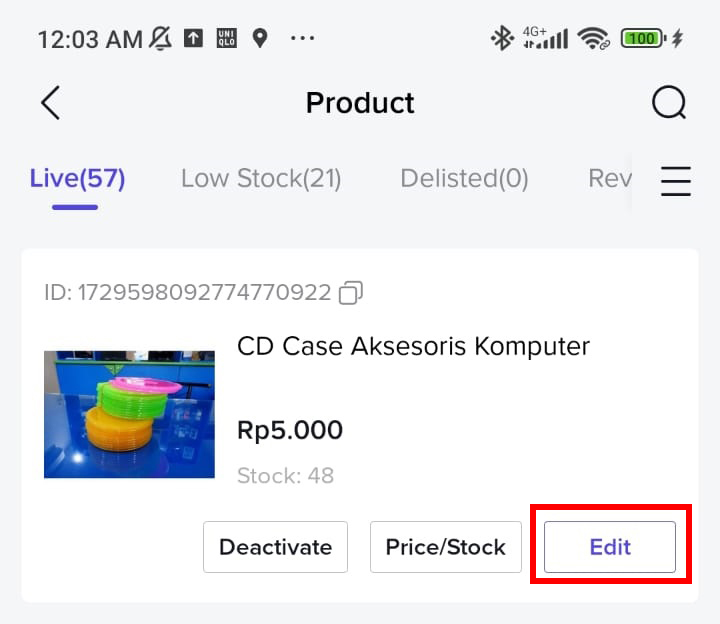
- Buka produk di TikTok Shop dan klik Edit.
- Cari kolom Seller SKU dan paste kode barcode Erzap.
- Simpan perubahan.
2. Sinkronisasi Produk Multiple Variations
Untuk produk dengan beberapa variasi (misalnya warna atau ukuran), setiap variasi akan memiliki kode Seller SKU sendiri.
- Identifikasi variasi produk di TikTok Shop.
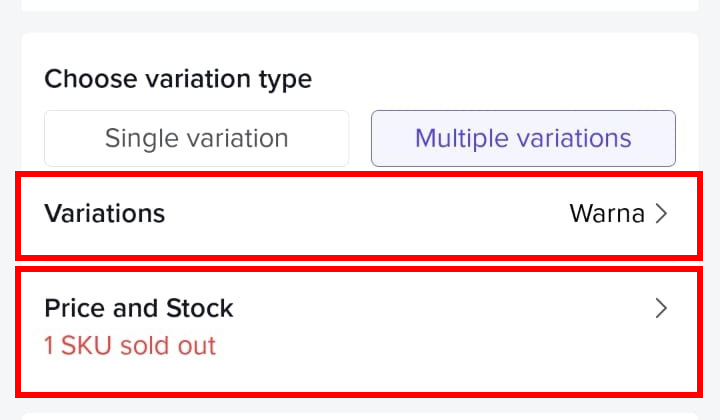
- Lihat detail setiap variasi (contoh: warna Merah dan Hijau).
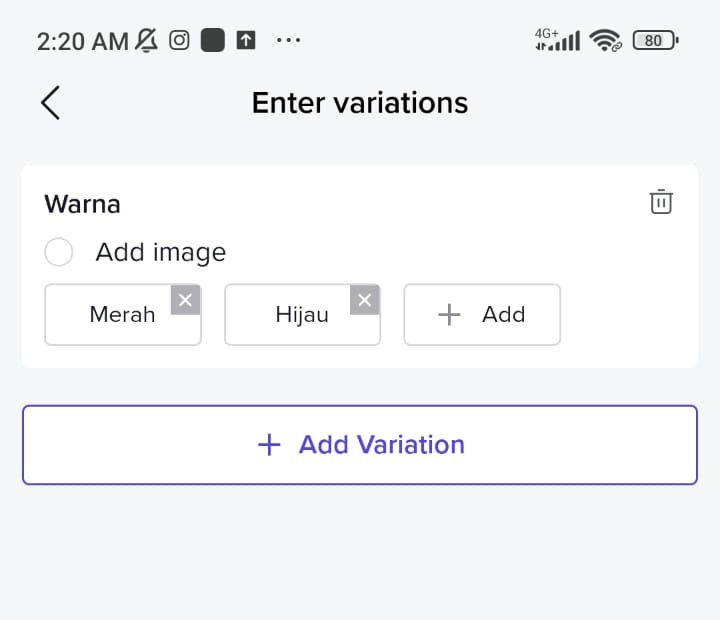
- Isikan Seller SKU untuk masing-masing variasi dengan kode Barcode produk Erzap yang sesuai.
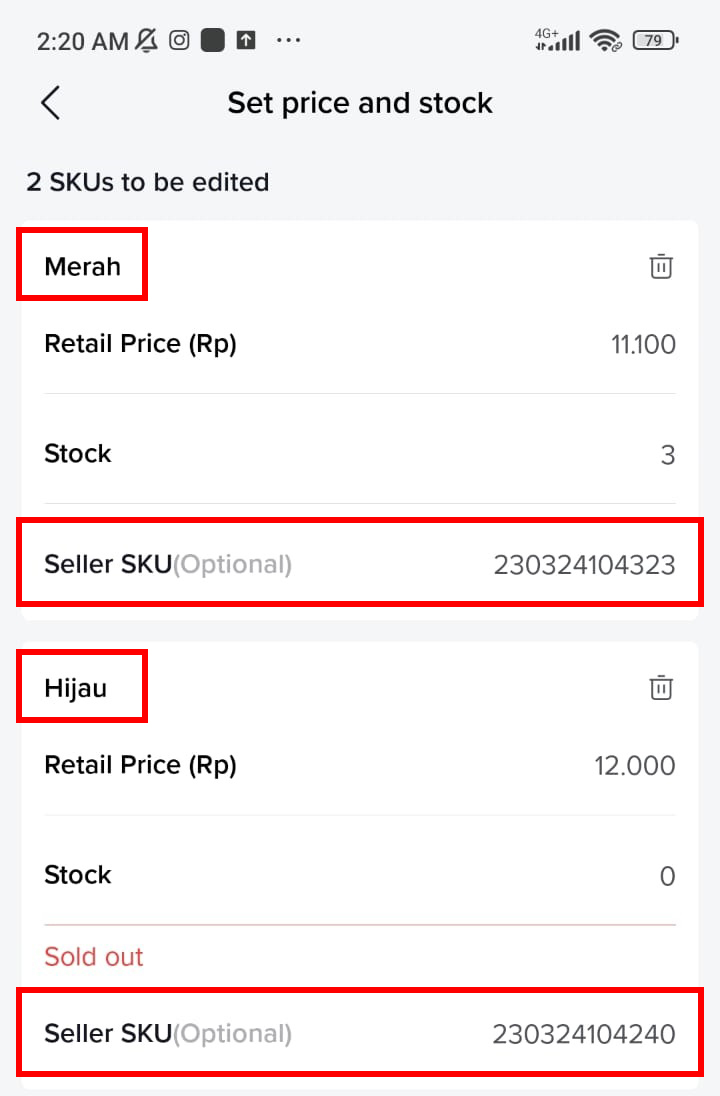
- Simpan perubahan untuk setiap variasi.
3. Langkah-Langkah Melakukan Sinkronisasi Masal
- Buka menu Administrator → General Setting.

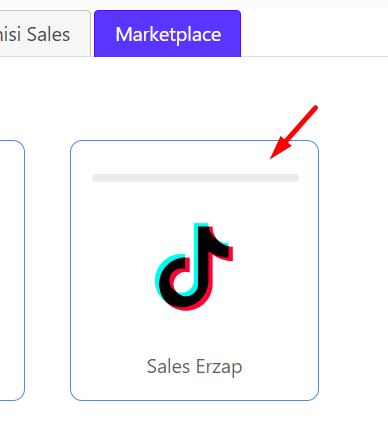
- Klik tab Marketplace.

- Klik tombol Cek SKU Masal untuk daftar TikTok Shop.
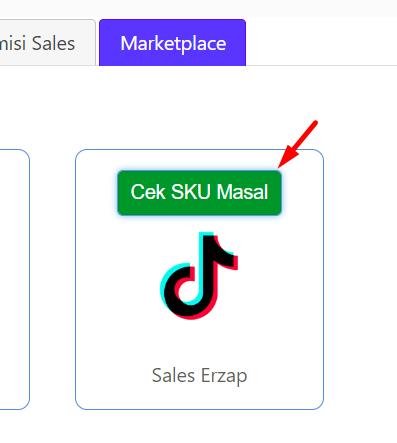
- Tunggu proses loading selesai. Setelah selesai, produk TikTok Shop akan otomatis terhubung dengan produk Erzap.
D. Mengedit Data Stok dan Harga Produk
Setelah sinkronisasi berhasil, Anda dapat mengelola harga dan stok produk TikTok Shop langsung dari Erzap. Ini adalah inti dari fitur omnichannel—mengelola banyak marketplace dari satu dashboard.
Cara Mengedit Harga dan Stok
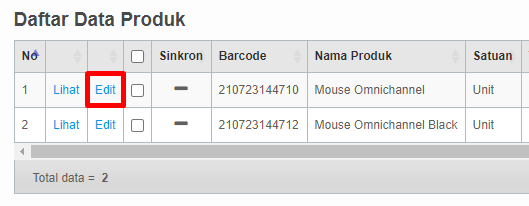
- Buka menu Data Master → Produk → Manajemen Data.

- Cari produk yang ingin diubah dan klik Edit.
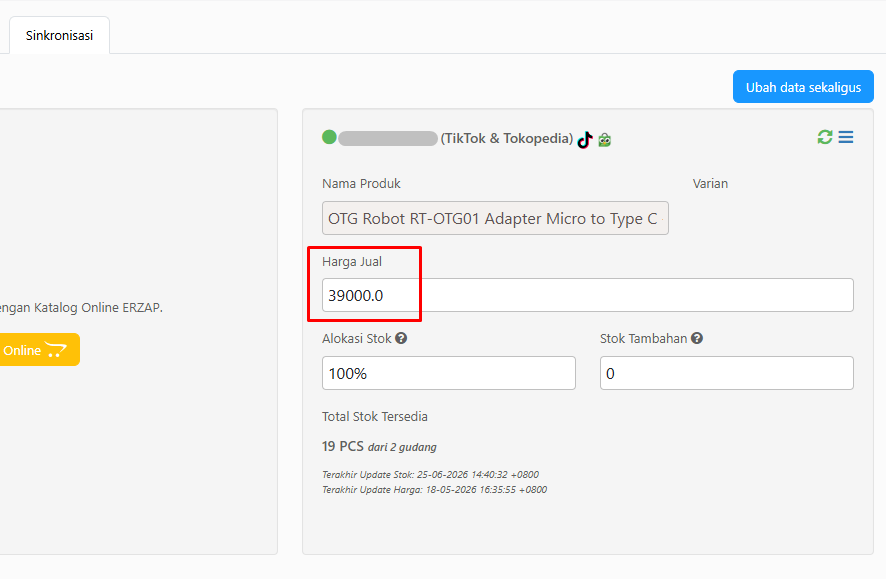
- Pilih tab Sinkronisasi Marketplace.

- Pada salah satu panel toko-toko marketplace, Anda dapat langsung merubah Harga Jual dan Alokasi Stok produk di marketplace.
E. Proses Pesanan Penjualan dari TikTok
Orderan pada Tiktok akan otomatis masuk ke Sistem Erzap. Orderan ini dapat dilihat pada halaman Pesanan Penjualan (SO) dan diproses menjadi Penjualan pada Erzap.
Dengan begitu, anda akan lebih mudah dalam mengelola pesanan dan penjualan yang datang dari Tiktok.
(Dibawah ini adalah contoh pesanan yang ada pada Tiktok kami dan akan kami proses penjualannya lewat Erzap)

Berikut langkah-langkahnya:
- Akses Penjualan > Faktur Penjualan > Proses Marketplace
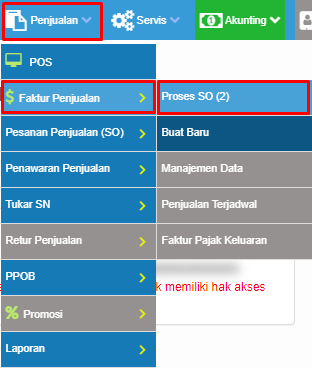
- Data Pesanan Penjualan akan tampil. Pesanan Marketplace akan tampil disini.
(Bila belum tampil, silahkan refresh halaman. Tekan tombol F5)
Klik Proses.

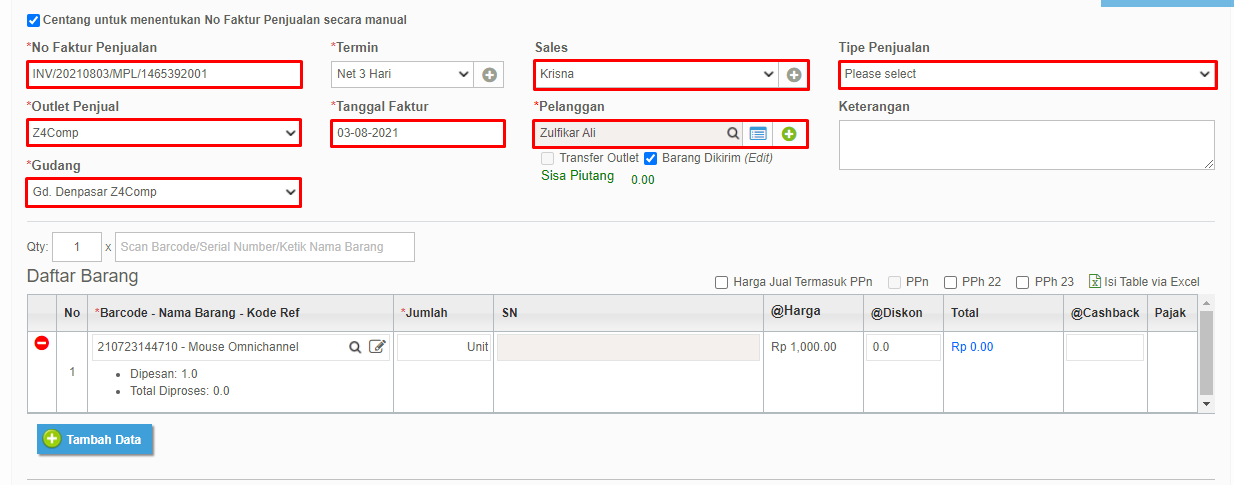
- Anda dapat mengedit data pesanan dengan mengubah informasi pada kolom-kolom yang tersedia.
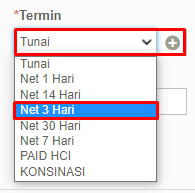
Edit informasi Termin.
(Umumnya, Penjualan Online tidak menggunakan termin tunai karena uang tidak langsung masuk ke Kas)
- Edit kembali informasi pesanan pada kolom-kolom lainnya sesuai kebutuhan anda.
- Klik tombol Proses Semua Order untuk mengisi jumlah pada kolom barang sesuai dengan pesanan pada Marketplace.
(Lokasi tombol ini ada pada bagian kanan atas)

- Edit jumlah barang yang akan dijual. Barang dapat diproses sebagian jika diperlukan.

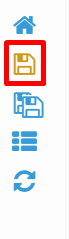
- Klik ikon disket untuk memproses SO menjadi Penjualan.
F. Penerimaan Piutang dari Tiktok
Ketika customer sudah melakukan penerimaan pesanan pada Tiktok, maka Anda dapat melakukan penerimaan piutang sebelum dana tersebut dicairkan.
- Anda dapat akses menu Akunting, lalu pilih Piutang, kemudian klik Penjualan dan klik Penerimaan Piutang.

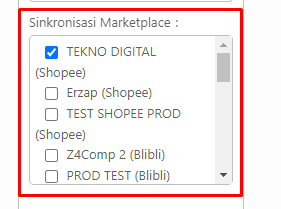
- Pada halaman Daftar Piutang Usaha, Anda dapat melakukan pencarian seperti memilih Outlet dan juga Marketplace yang tersinkronisasi sebelum melakukan penerimaan piutang.
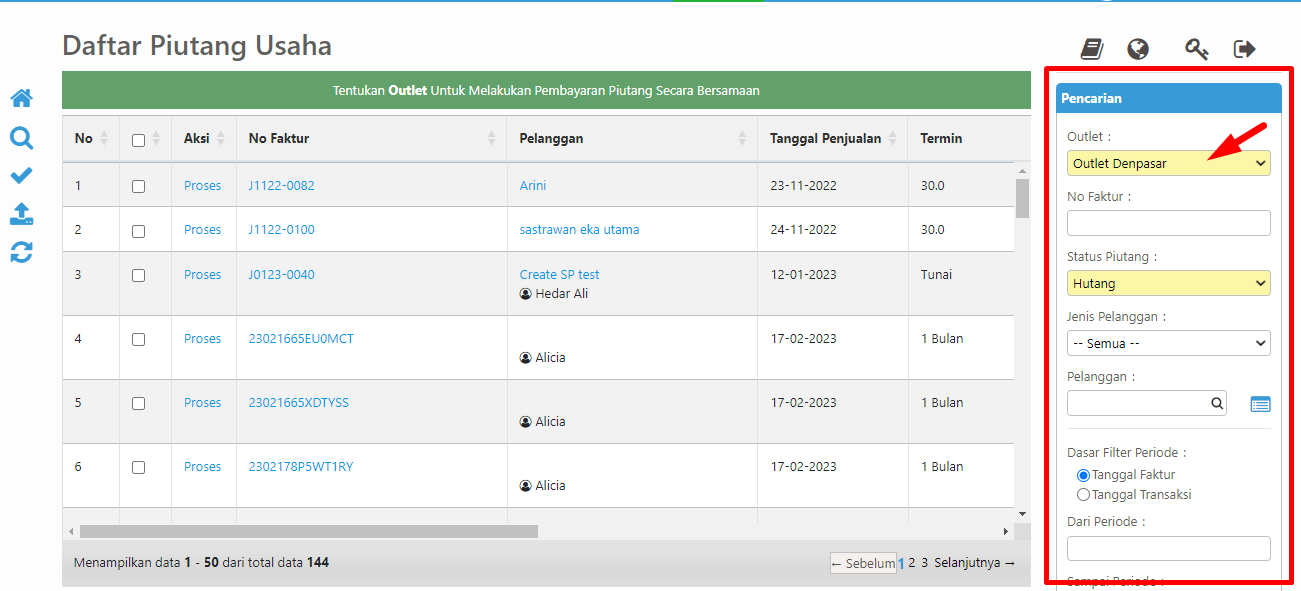
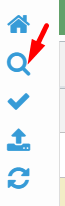
- Ketika Anda sudah memilih kategori Pencarian, Anda dapat klik icon Kaca Pembesar seperti gambar dibawah ini.
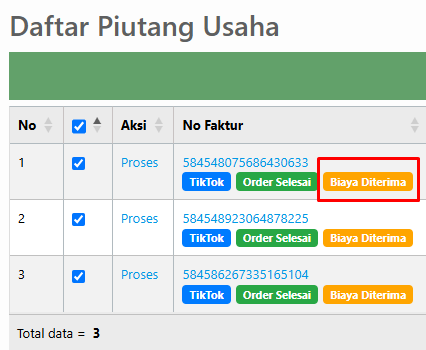
- Tertera data piutang usaha sesuai dengan pencarian, Jika terdapat tanda notifikasi Biaya Diterima - Tiktok, maka customer tersebut sudah melakukan penerimaan pesanan pada Tiktok.
Untuk memproses piutang tersebut, Anda bisa memprosesnya satu per satu ataupun bisa juga memprosesnya secara massal.
G. Proses Penerimaan Piutang per Satu Faktur
Untuk memproses penerimaan piutang per Satu Faktur, Anda dapat klik Proses pada Faktur yang ingin diterima piutangnya.

Anda akan masuk ke halaman Pembayaran Piutang Usaha, pada halaman ini terdapat Rincian Transaksi dari Faktur tersebut. Anda juga bisa menentukan Tanggal terima piutangnya, dan menentukan Jenis Pembayaran serta Kas/Bank dari penerimaan piutang tersebut, lalu Anda juga inputkan nominal piutang yang diterima di kolom Dibayar.
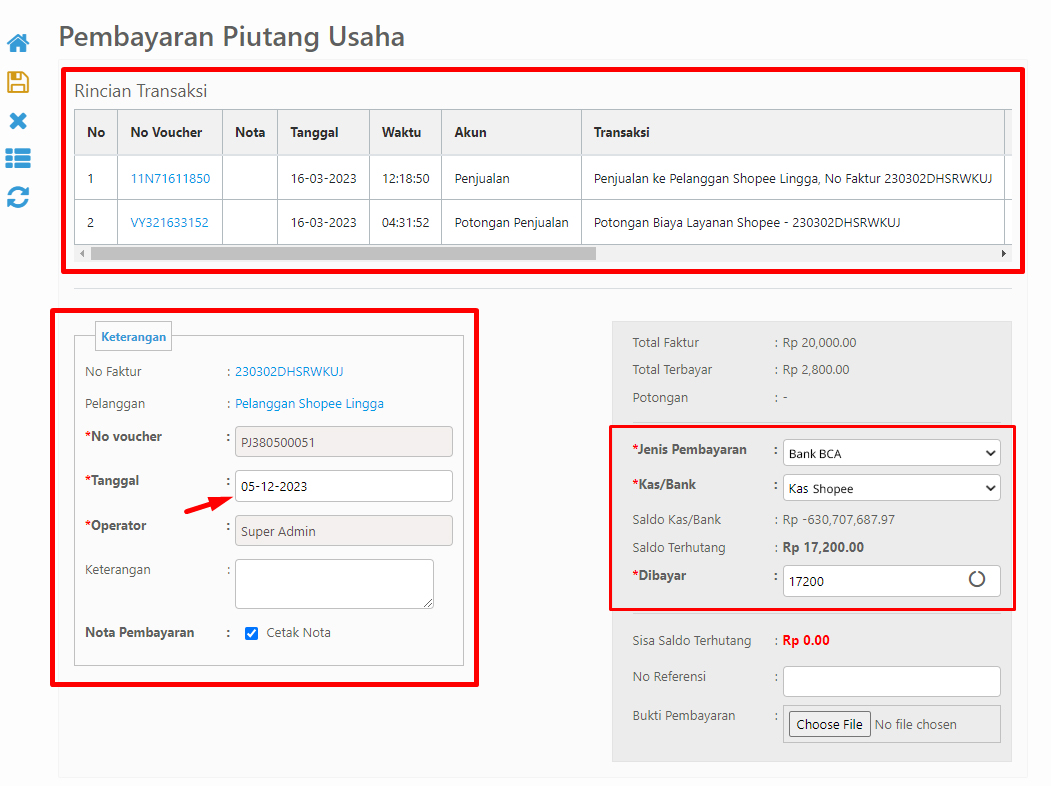
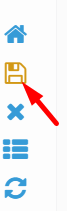
Ketika sudah, Anda dapat klik Simpan seperti gambar dibawah ini.
H. Proses Penerimaan Piutang Secara Massal
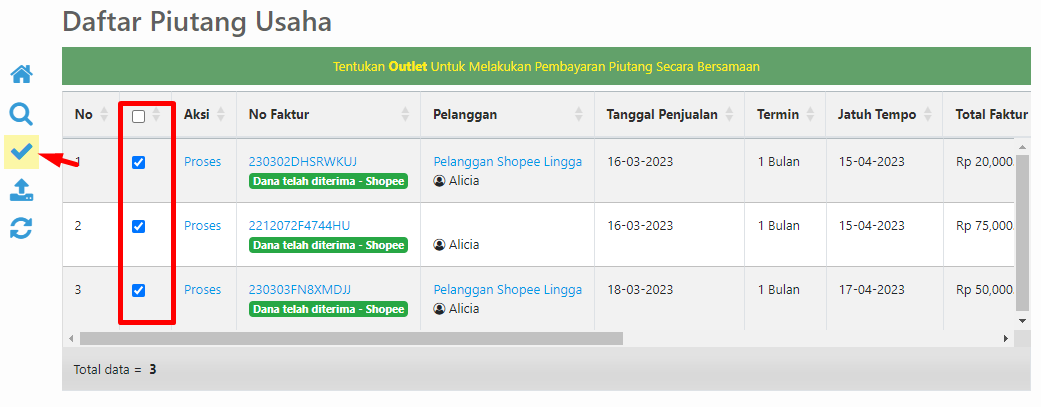
Untuk memproses penerimaan piutang secara massal, Anda dapat Centang Faktur mana yang Anda ingin proses, dengan catatan Anda harus menentukan Outlet pada Pencarian sebelum memproses penerimaan piutang secara massal.
Lalu Anda dapat klik tanda Centang untuk memproses penerimaan piutang tersebut.
Muncul pop-up Pembayaran seperti gambar dibawah ini. Anda dapat inputkan Nominal Pembayaran, Tanggal Pembayaran, serta memilih Jenis Pembayaran dan juga Kas/Bank dari penerimaan piutang tersebut.
Ketika Sudah, Anda dapat klik Proses

I. Tag Estimasi Biaya
Anda dapat melihat tag Estimasi Biaya pada Daftar Piutang Usaha yang menjadi estimasi biaya fee marketplace seperti gambar berikut.

Tag Estimasi Biaya akan berubah menjadi Biaya diterima jika sudah diselesaikan oleh pembeli, seperti gambar berikut

J. Mengedit Gudang, Outlet, dan Sales untuk Tiktok
Anda dapat mengubah informasi Gudang, Outlet, dan Sales yang terhubung ke Tiktok sesuai kebutuhan anda.
Berikut langkah-langkahnya:
- Akses Administrator > General Setting.
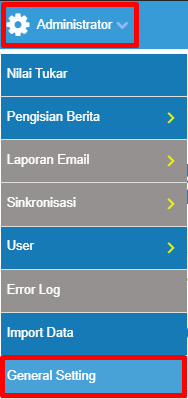
- PIlih Tab Marketplace

- Klik pada toko Marketplace yang akan diedit datanya.

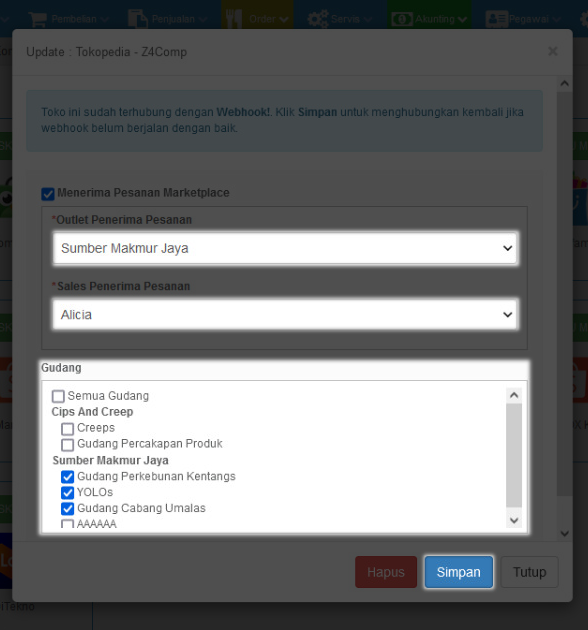
- Pop-up akan tampil. Edit kolom Outlet dan Sales sesuai dengan kebutuhan anda.
Centang Gudang yang terhubung dengan Toko pada Marketplace anda.
Klik tombol Simpan jika sudah setting sudah sesuai.
FAQ (Frequently Asked Questions)
Berikut adalah pertanyaan-pertanyaan yang cukup sering ditanyakan mengenai sinkronisasi Erzap pada sinkronisasi Omnichannel. Jika anda menemukan kendala silahkan hubungi Team Support Erzap.
Question: Bagaimana jika muncul error seperti gambar berikut? Gagal Request menu update notification (409) dengan Message: Sync menu too frequently, retry after 120 seconds.

Answer: Jika anda mengalami error seperti digambar diatas berarti anda terlalu sering menekan tombol Sinkron Produk, anda harus MENUNGGU sesuai waktu yang ditampilkan pada error (120 detik atau 2 menit) untuk dapat memproses ulang sinkronisasi.
Question: Bagaimana jika data pesanan marketplace (SO) tidak dapat diproses, (tombol proses menjadi disable atau abu-abu) seperti gambar berikut:
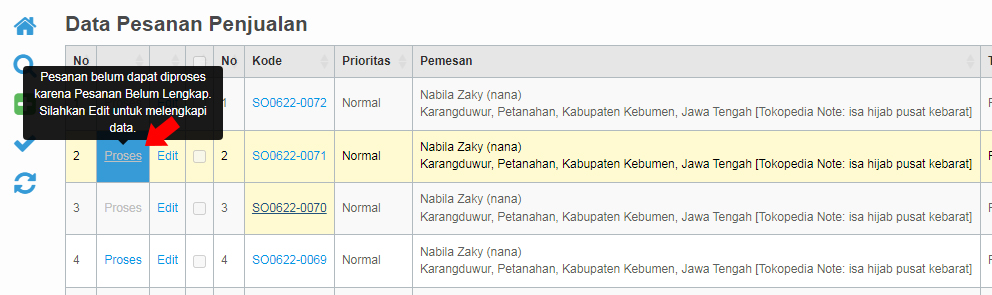
Jika di klik Edit maka akan muncul seperti berikut:

Answer: Pastikan bahwa Produk yang ada pada Data Pesanan Penjualan tersebut memiliki kode Barcode (Kode Barang) yang sama dengan Kode Variasi produk pada toko Marketplace anda. Anda dapat melakukan perbaikan dengan cara mengubah (edit), kode Barcode tersebut kemudian melakukan sinkronisasi ulang. Kemudian Edit Data Pesanan Penjualan tersebut, lalu pilih produk yang sesuai. Hubungi PIC (Person in Charge) anda untuk informasi lebih lanjut.
Question : Bagaimana jika ada pesanan Marketplace yang belum terdaftar atau belum masuk ke Data Pesanan Penjualan Erzap?
Answer : Pesanan marketplace yang tidak masuk ke Data pesanan Penjualan Erzap umumnya disebabkan karena faktor koneksi yang bermasalah, misalnya koneksi internet atau koneksi antar sistem Erzap dan Marketplace tertentu.
Anda dapat menggunakan fitur Cari Pesanan Marketplace Online untuk memeriksa pesanan marketplace yang belum tercatat di Erzap. Fitur ini terdapat pada Pesanan Penjualan (SP) lalu pilih menu Management Data.

Masukkan Kode Nota atau Nomor Pesanan, lalu tentukan marketplace asal Nota tersebut, seperti contoh berikut:
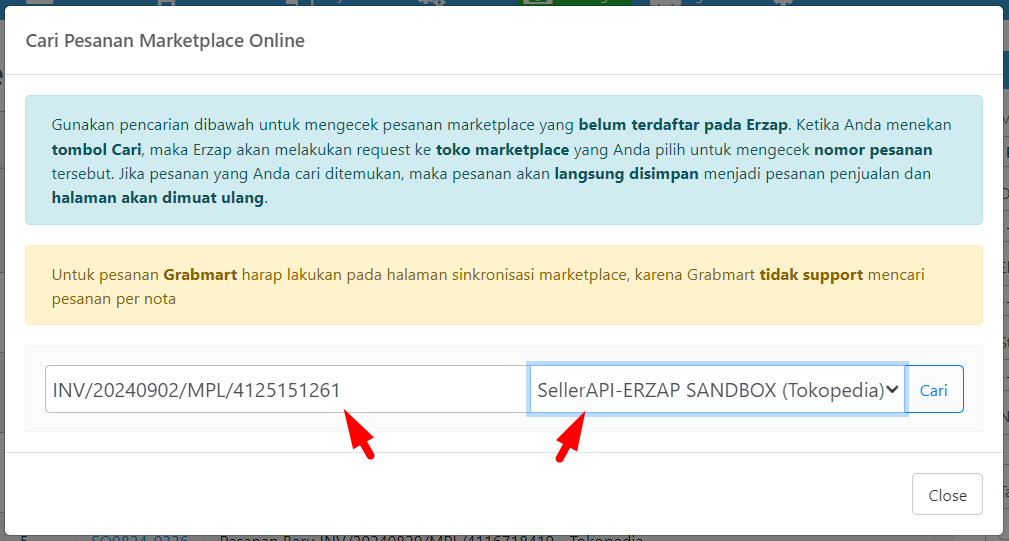
Kemudian klik Cari untuk memulai proses pengecekan Nomor Pesanan. Erzap akan mengirimkan permintaan ke marketplace yang dipilih untuk memverifikasi nomor pesanan tersebut. Jika pesanan ditemukan, Erzap akan secara otomatis menyimpannya sebagai pesanan penjualan, dan halaman akan diperbarui secara otomatis.
Fitur Cari Pesanan Marketplace Online dapat digunakan untuk Tokopedia, Shopee, Lazada, BliBli dan Tiktok Shop. Sedangkan untuk Grabmart, proses ini dapat dilakukan pada halaman sinkronisasi marketplace. Hal ini dikarenakan GrabMart tidak support untuk melakukan pencarian pesanan per nota.
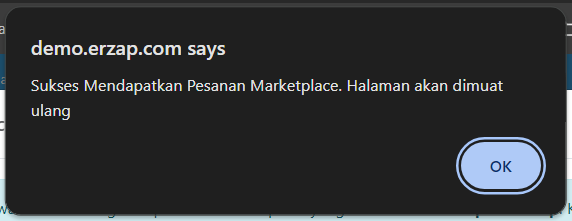
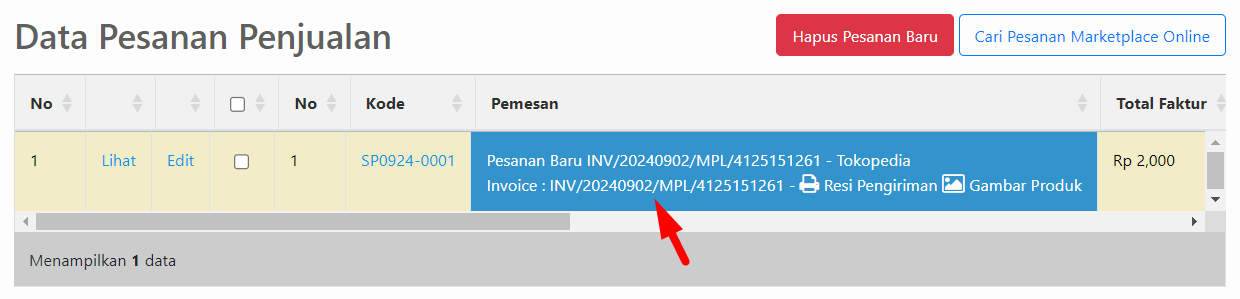
Nomor Pesanan tersebut akan langsung ditampilkan seperti berikut
Baca juga: FAQ Seputar Omnichannel ERZAP
Sekian tutorial 'Sinkronisasi Tiktok' dari kami, untuk pertanyaan lebih lanjut silahkan menghubungi kami pada kontak yang telah disediakan pada halaman ERZAP, Terima Kasih.
Jadwalkan Demo Sekarang!