
Tutorial Manajemen Penempatan Barang pada Rak Barang Erzap ERP

Manajemen penempatan barang pada rak adalah suatu proses perencanaan, pengorganisasian, dan pengendalian penataan serta penyusunan barang atau produk pada rak atau penyimpanan di suatu tempat. Tujuan dari manajemen penempatan barang pada rak adalah untuk meningkatkan efisiensi dalam penyimpanan, pengambilan, dan pengelolaan barang.
Erzap ERP menghadirkan solusi dengan pengembangan fitur manajemen penempatan barang pada rak, memberikan klien-klien Erzap kemampuan untuk secara efisien merencanakan, mengorganisir, dan mengendalikan penempatan serta penyusunan barang di dalam sistem. Berikut adalah daftar isi dari tutorial ini.
1. Pemberian Hak Akses Rak Barang
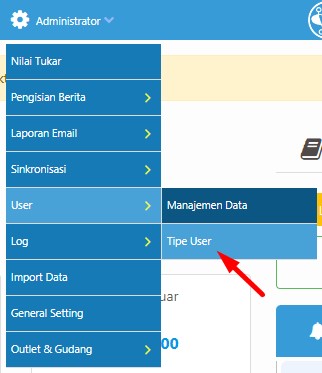
Hak akses untuk fitur Rak Barang Erzap ERP dapat diberikan melalui menu Administrator, pilih menu User, lalu klik menu Tipe User.
Klik Edit pada tipe user yang ingin diberikan hak akses.

Baca juga: Tutorial Menambahkan User Erzap
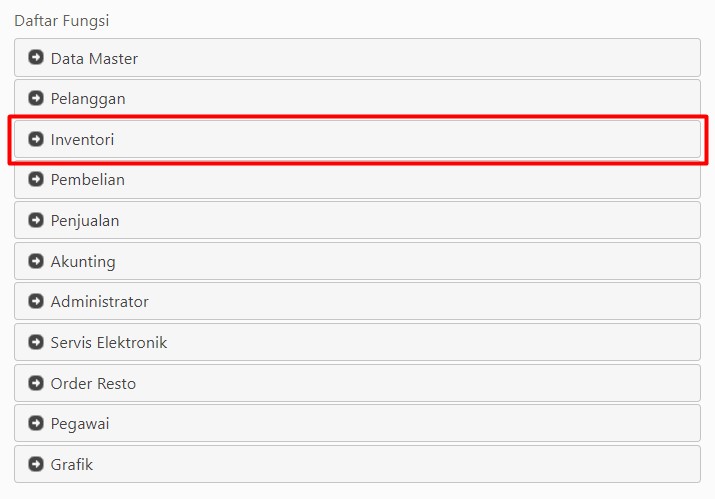
Pilih Inventori pada Daftar Fungsi.
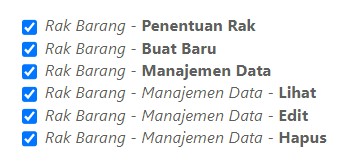
Kemudian tandai hak akses Rak Barang sesuai dengan akses yang ingin diberikan.
Klik Simpan untuk menyimpan pengaturan.

Baca juga: Tutorial Tipe User dan Pengaturan Hak Akses
2. Pembuatan Data Rak Barang
Berikutnya adalah proses Pembuatan Data Rak Barang. Klik menu Inventori, kemudian pilih menu Rak Barang, lalu klik menu Buat Baru.

Berikut adalah halaman Pembuatan Data Rak Barang. Lengkapi kolom berikut:
- Nama - Nama rak barang
- Gudang - Lokasi gudang penyimpanan
- Keterangan Rak - Deskripsi untuk memudahkan manajemen rak
- Status - Pastikan diatur ke Aktif
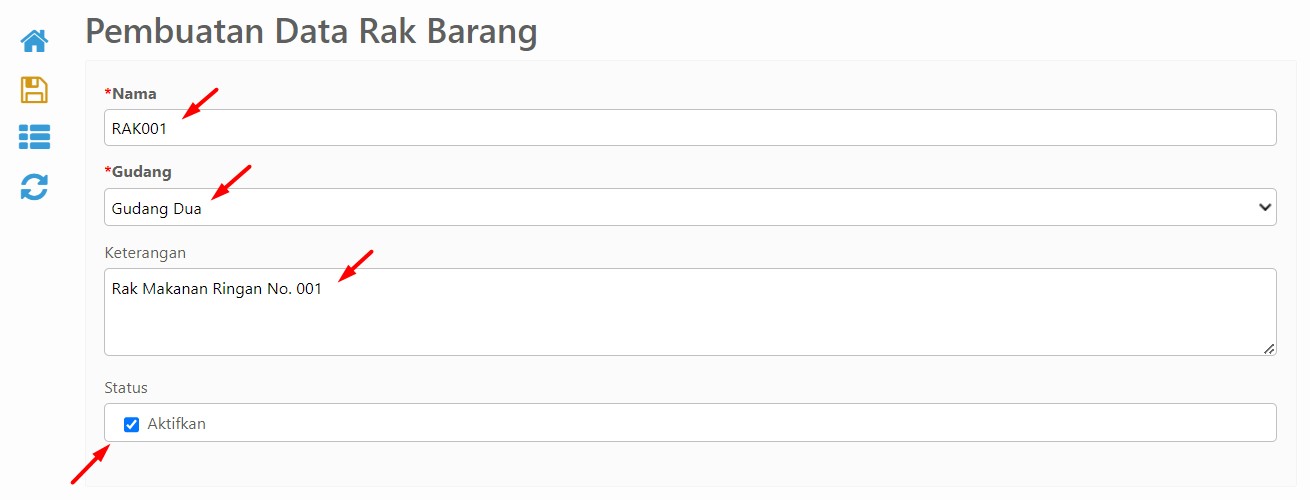
Kemudian klik Simpan untuk menyimpan data rak.

3. Penentuan Rak
Setelah membuat Data Rak sebelumnya, berikutnya adalah proses Penentuan Rak untuk produk. Klik menu Inventori, kemudian pilih menu Rak Barang, kemudian klik menu Penentuan Rak.
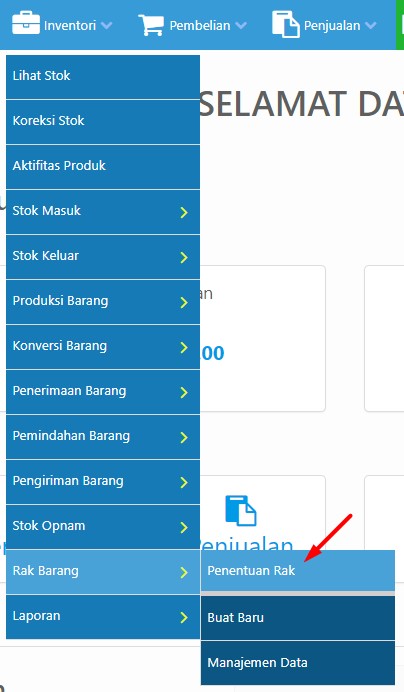
Langkah-langkah Penentuan Rak
Berikutnya tentukan Outlet dan Gudang. Pengaturan ini akan menentukan posisi outlet dan gudang dari rak yang akan dibuat. Klik Update Setting untuk melanjutkan ke proses berikutnya.

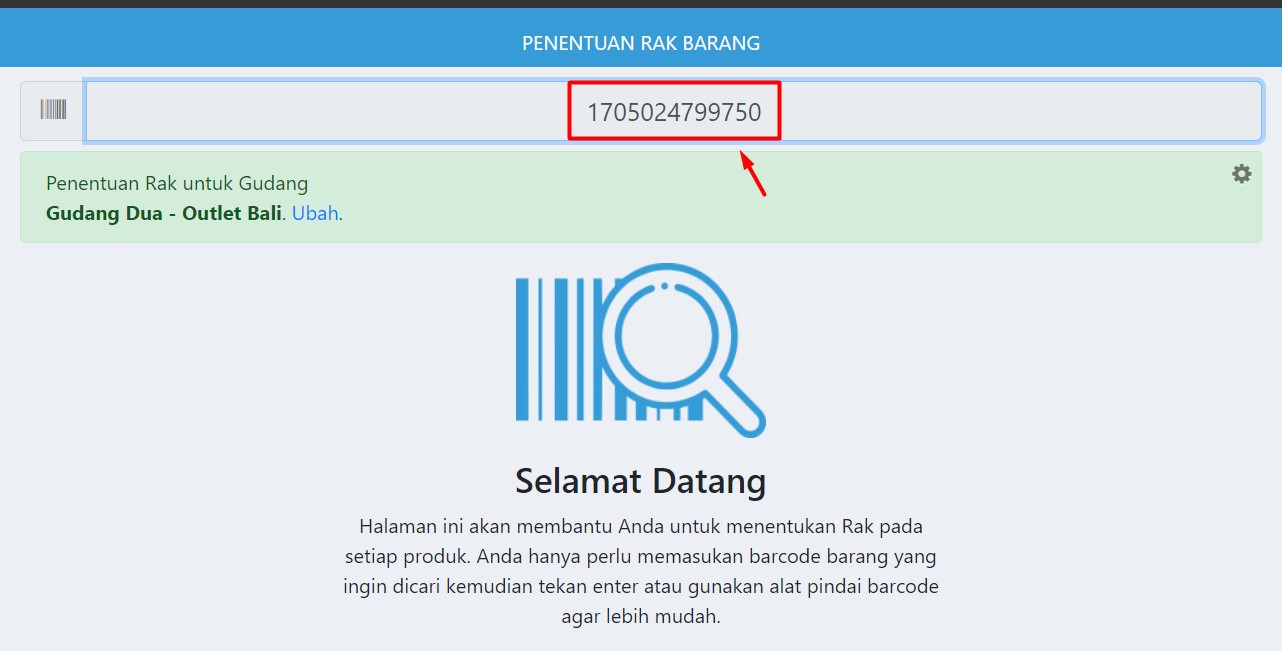
Halaman Penentuan Rak Barang akan membantu untuk menentukan rak pada setiap produk. Inputkan Barcode Barang yang ingin dicari kemudian tekan Enter atau gunakan alat pindai barcode (barcode scanner) agar lebih mudah.
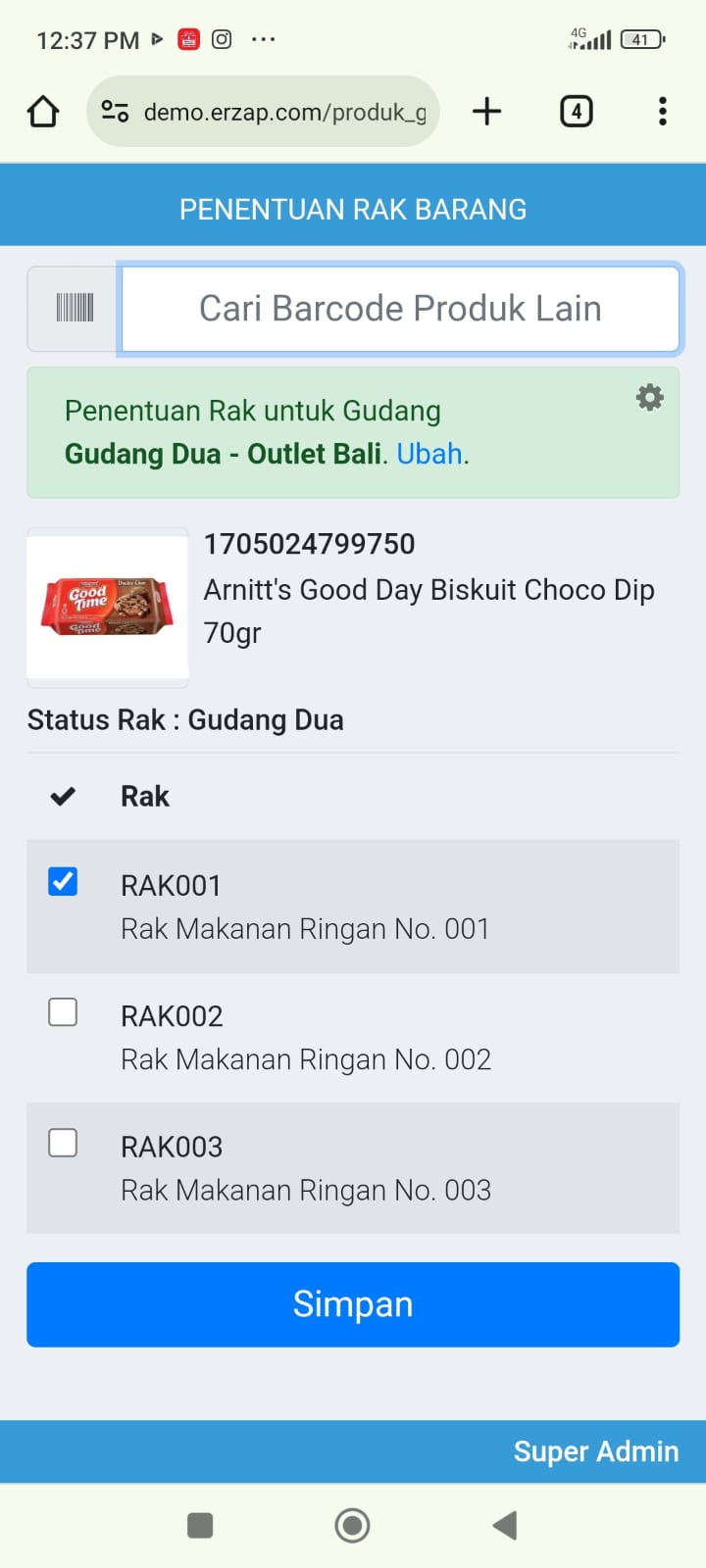
Berikut adalah tampilan halaman Penentuan Rak Barang saat produk ditemukan. Data produk akan ditampilkan serta dapat ditentukan status Data Rak-nya. Untuk menentukan status rak dari produk tersebut, tandai data rak seperti contoh berikut.

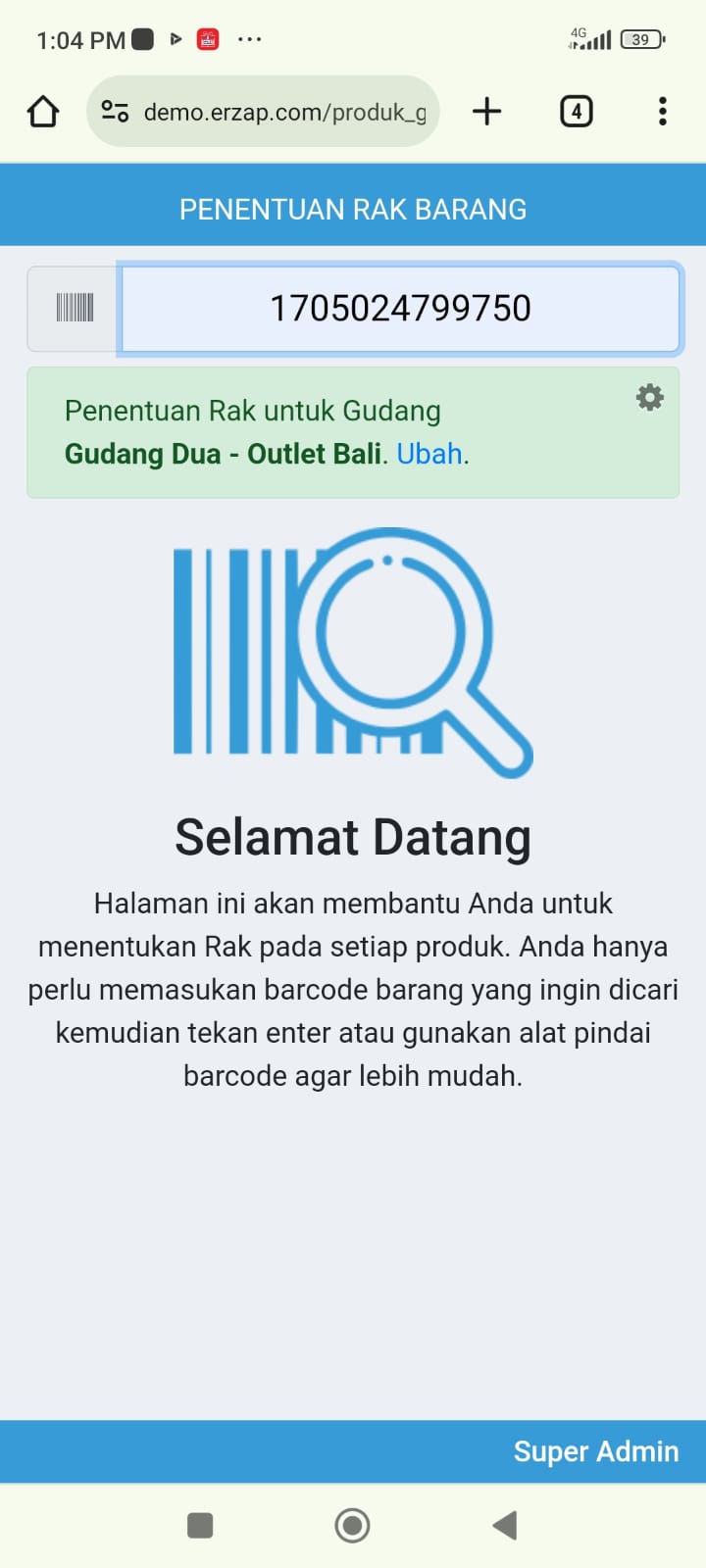
Catatan: Untuk memudahkan Anda dalam proses pendataan barang, proses ini dapat dilakukan melalui perangkat seperti handphone. Berikut adalah tampilan halaman Penentuan Rak Barang melalui handphone:
4. Informasi Rak Barang
Setelah menyelesaikan proses penentuan rak barang, informasi penempatan barang akan ditampilkan melalui berbagai menu aplikasi Erzap:
- POS Android
- Erzap BI
- Manajemen Data Produk
- Inventori - Lihat Stok
a. POS Android
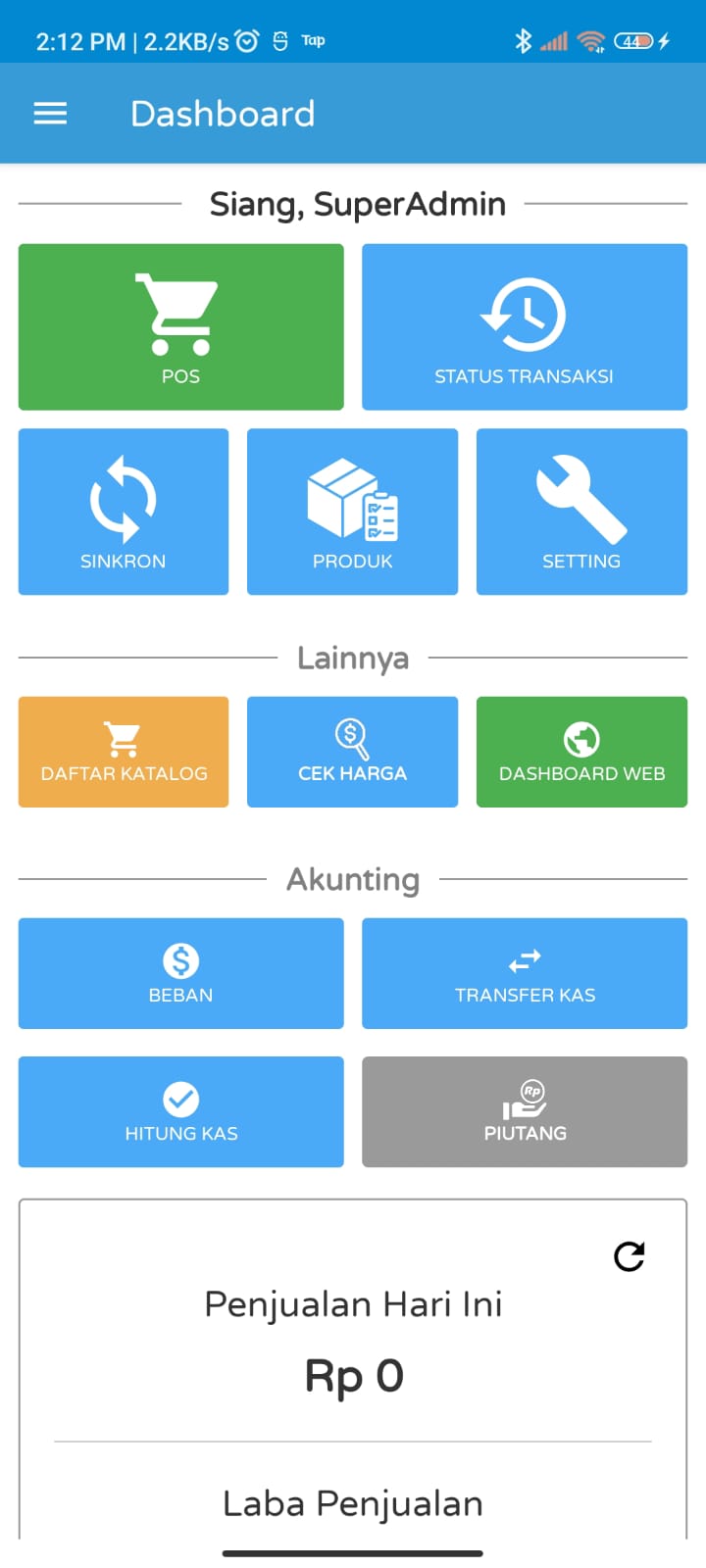
Informasi penempatan barang pada Aplikasi Erzap POS (Point of Sales) dapat ditampilkan melalui menu Produk.
Berikutnya cari produk yang ingin ditampilkan detail informasinya. Kemudian tap nominal stok produk.

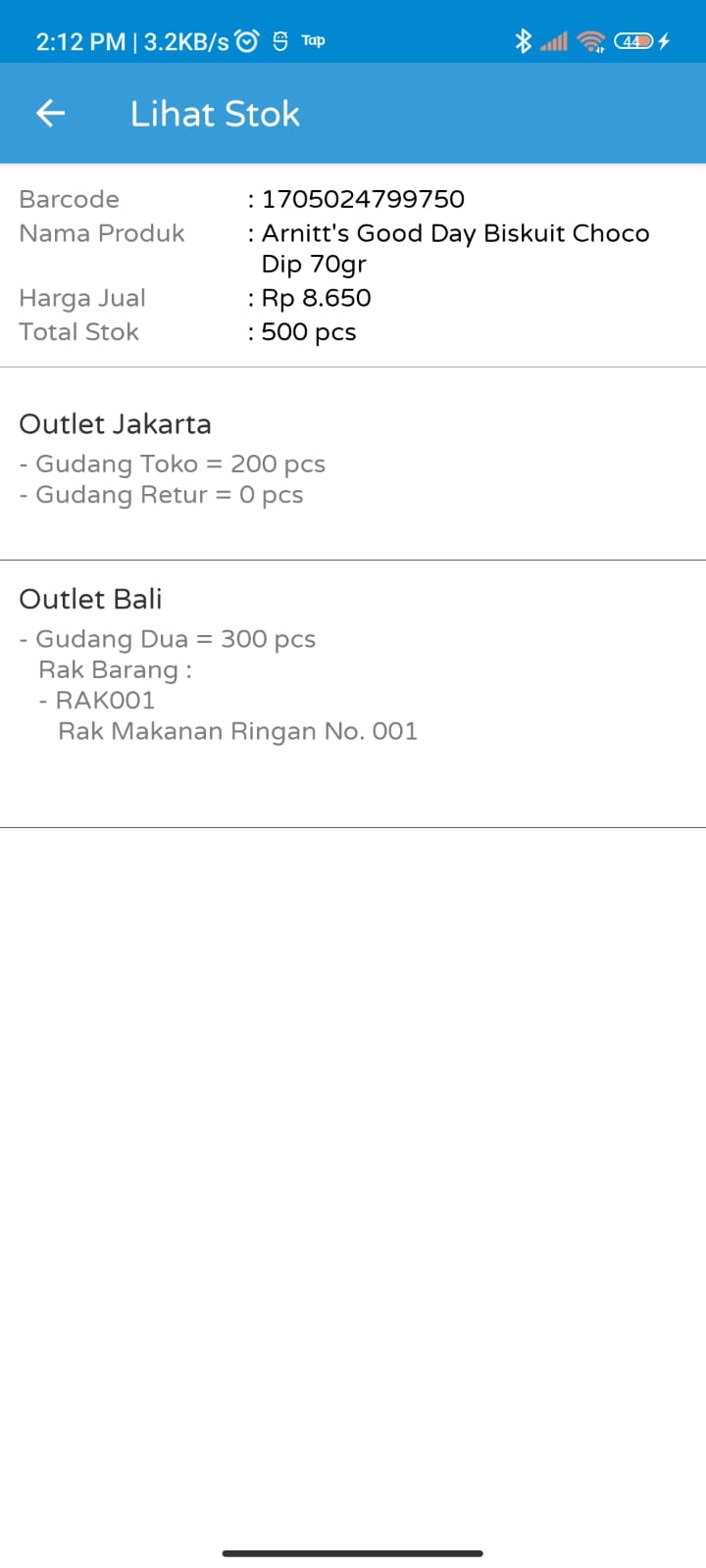
Berikut adalah tampilan dari halaman Lihat Stok produk. Dapat diperhatikan terdapat informasi mengenai rak tempat produk tersebut ditempatkan.
b. Erzap BI
Informasi penempatan barang pada Aplikasi Erzap BI (Business Intelligence) dapat ditampilkan melalui menu Produk.
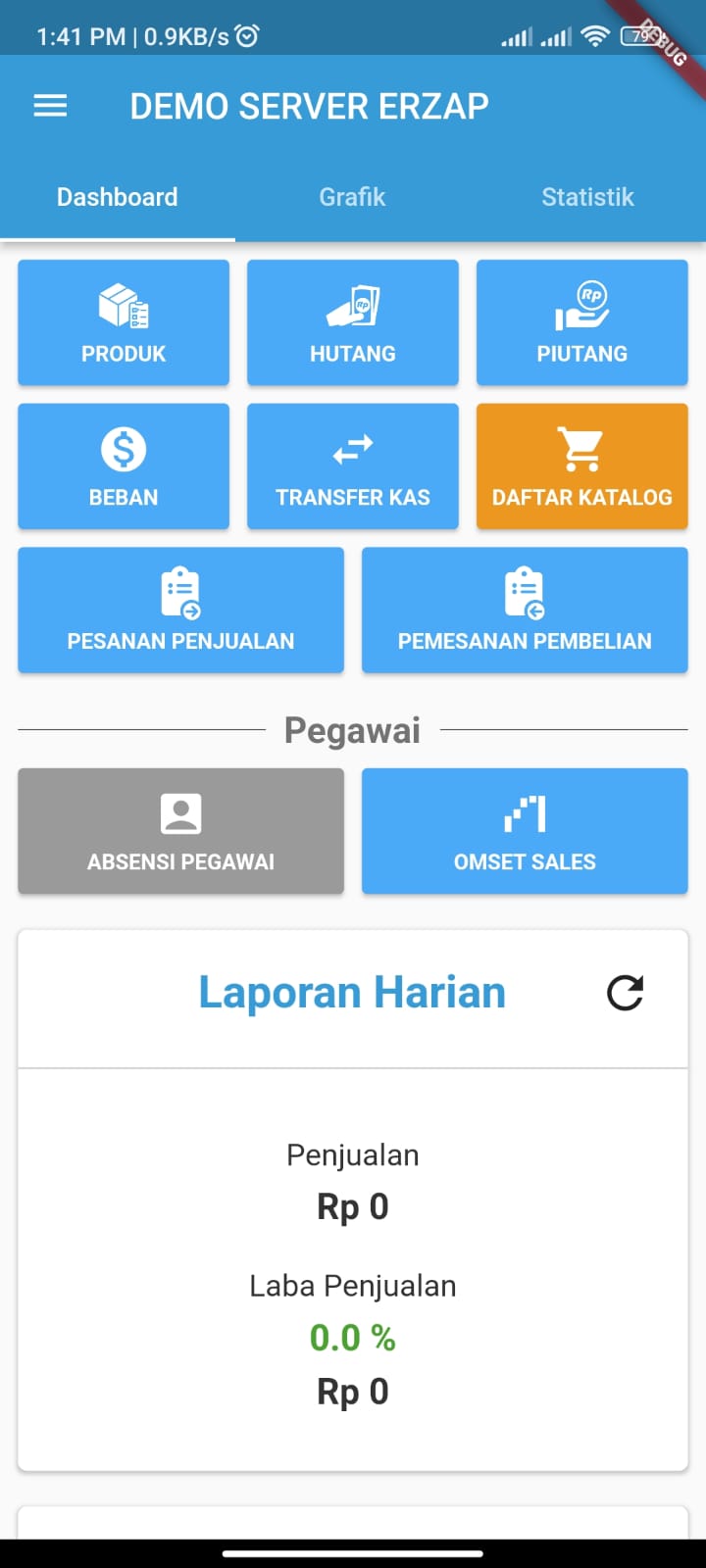
Kemudian Cari Produk yang ingin ditampilkan data detailnya seperti gambar berikut. Dapat diperhatikan terdapat informasi Detail Rak Barang.

c. Manajemen Data Produk
Informasi penempatan barang pada Manajemen Data Produk dapat dilihat melalui menu Lihat, Edit, dan Total Stok pada halaman Daftar Data Produk. Berikut adalah melihat informasi penempatan barang melalui menu Lihat pada data produk.
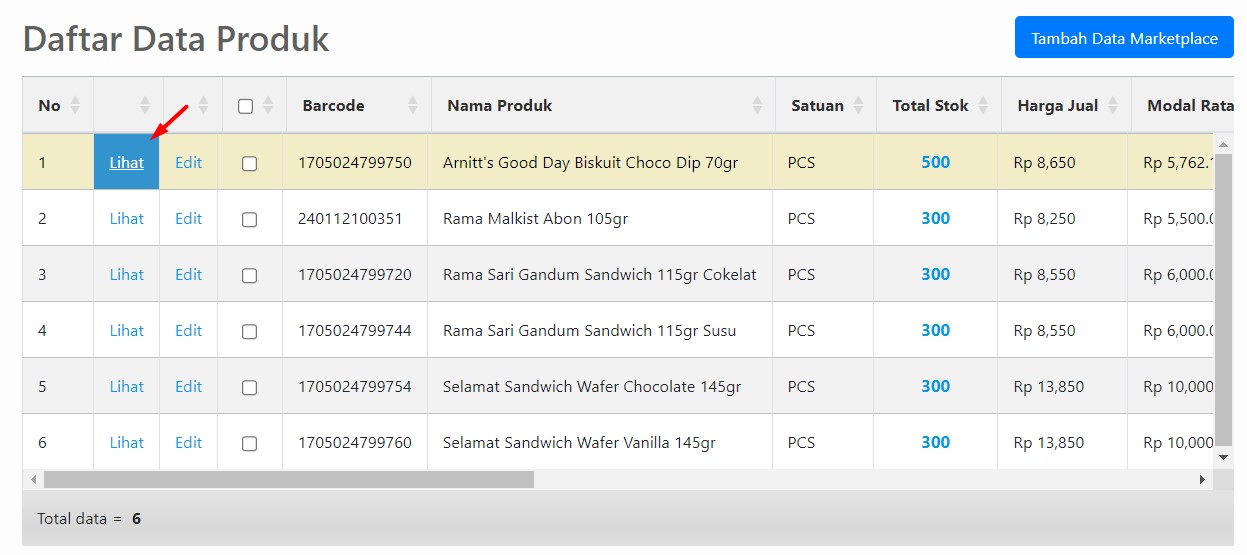
Informasi penempatan barang terdapat di bagian bawah Data Produk, seperti gambar berikut.
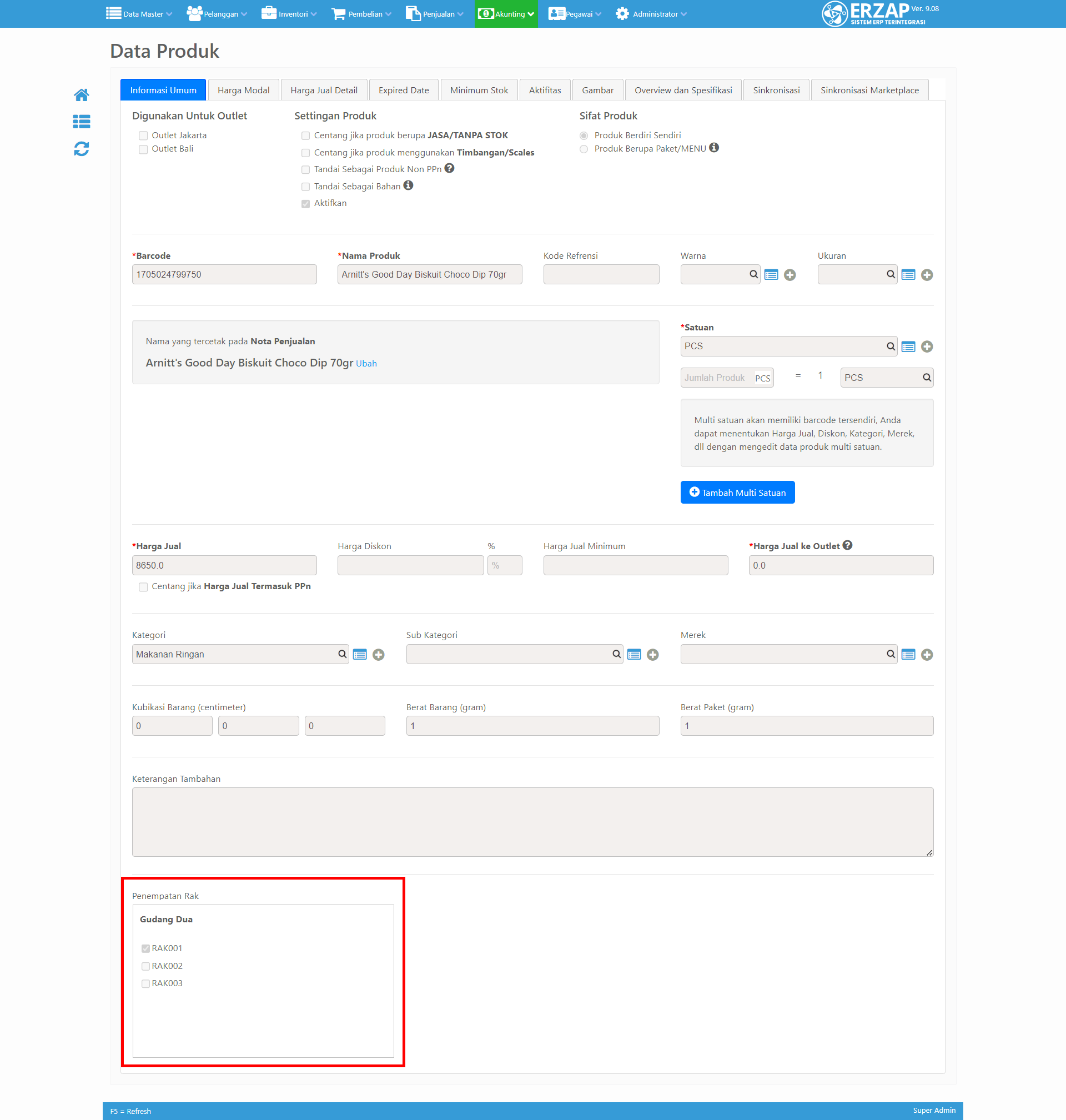
Berikut adalah melihat informasi penempatan barang melalui menu Edit pada data produk.
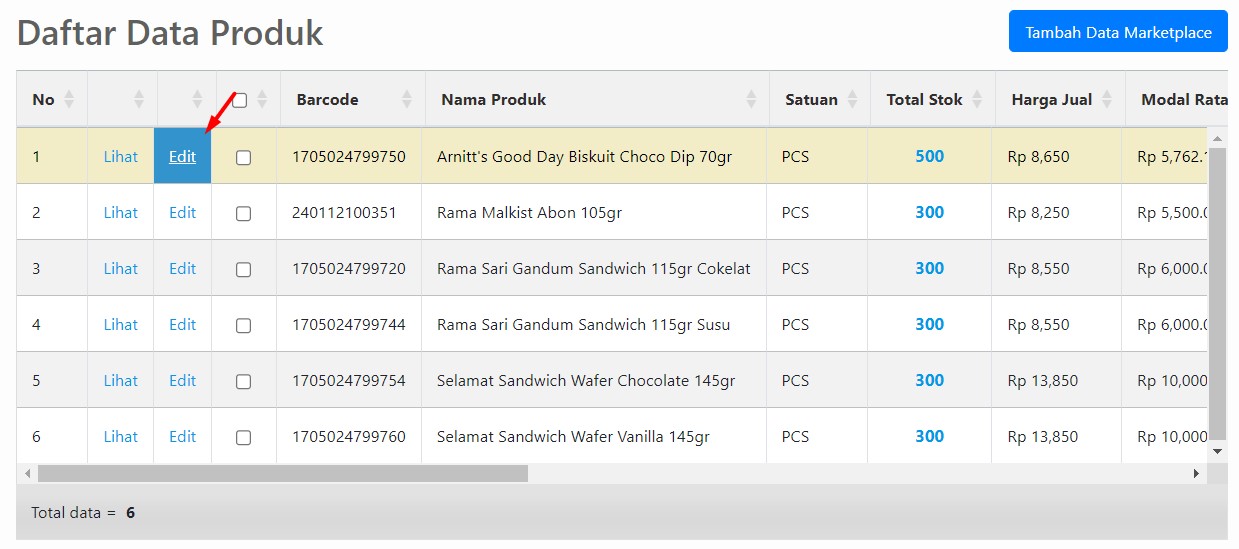
Informasi penempatan barang terdapat di bagian bawah halaman Perubahan Data Produk, seperti gambar berikut. Informasi rak dapat diubah melalui halaman ini.

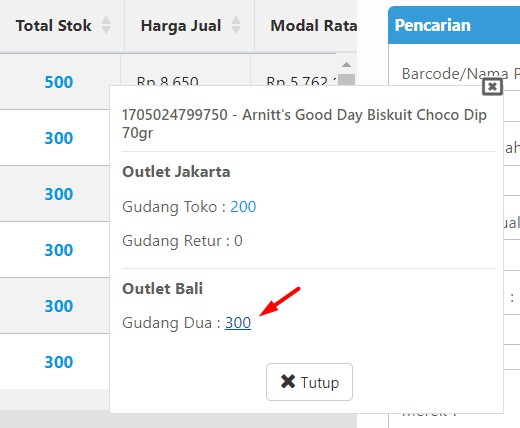
Berikut adalah melihat informasi penempatan barang melalui Total Stok pada data produk.
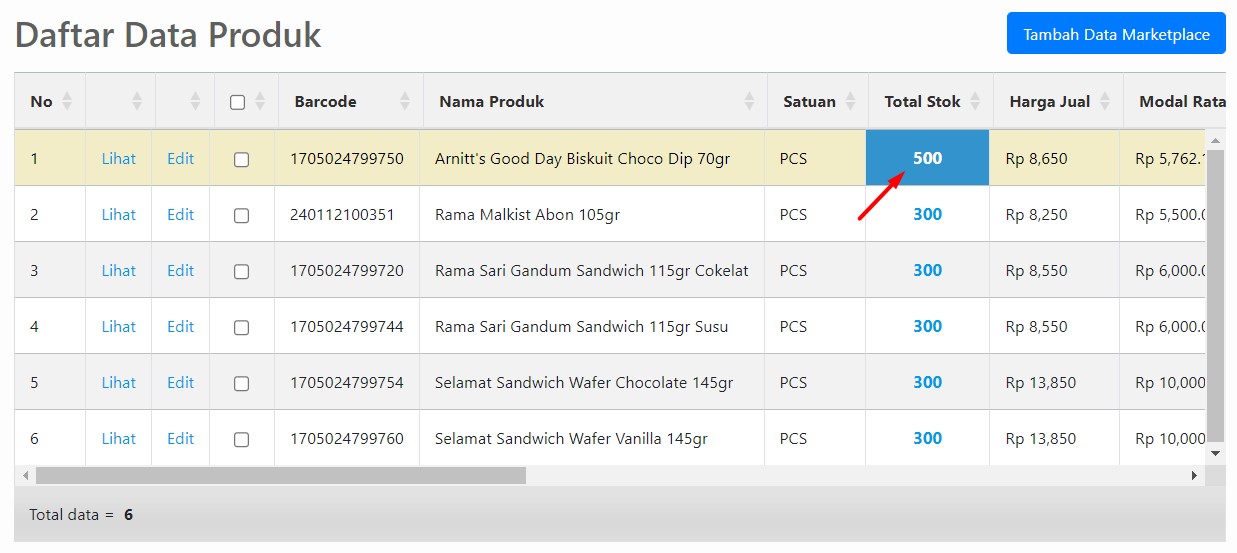
Klik pada nominal stok untuk menampilkan Aktivitas Stok.
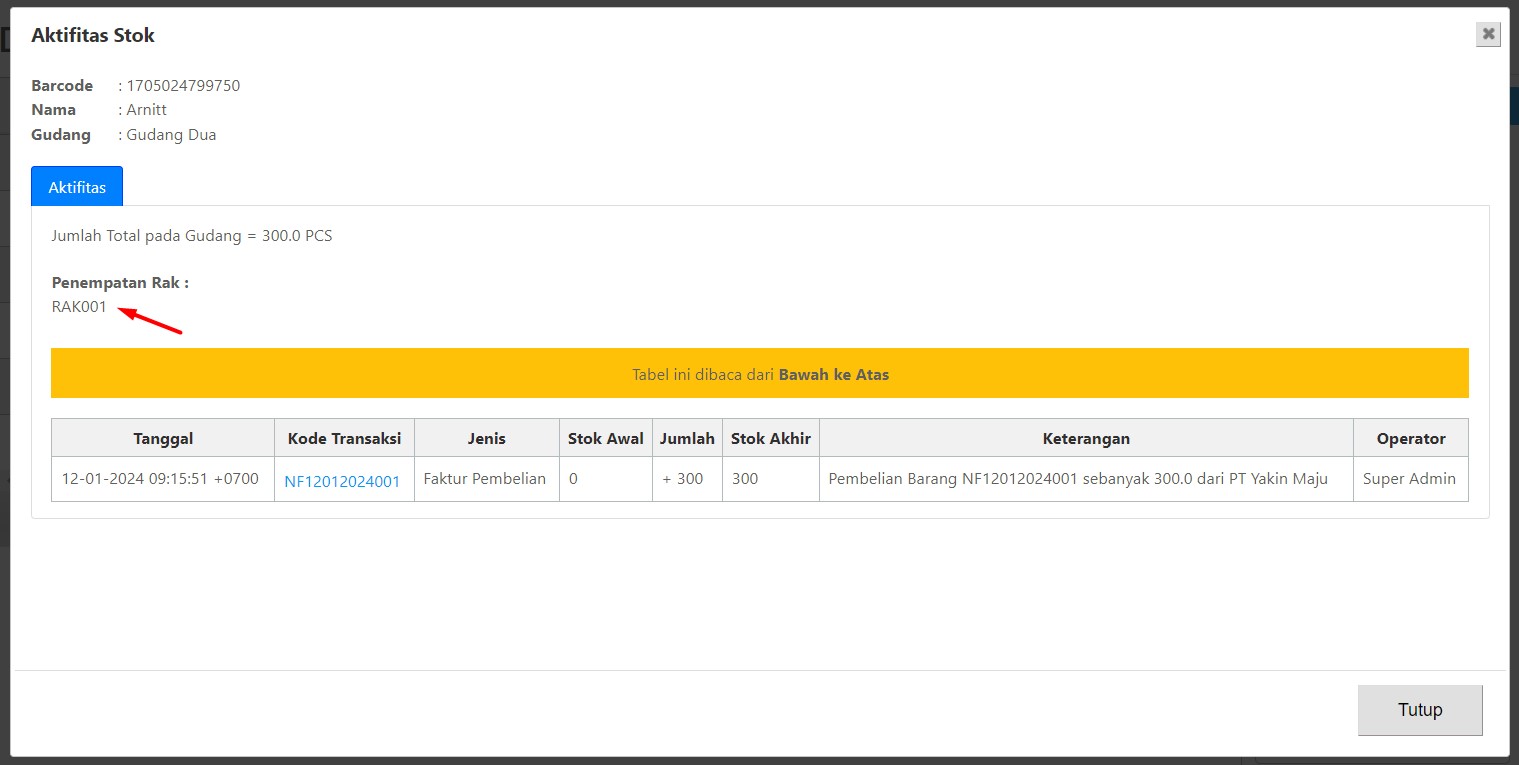
Berikut adalah informasi Penempatan Rak pada Aktivitas Stok.
d. Lihat Stok - Aktivitas Stok
Akses menu Inventori, kemudian klik menu Lihat Stok.

Kemudian cari produk yang ingin ditampilkan, klik nominal stok pada kolom Total Stok.
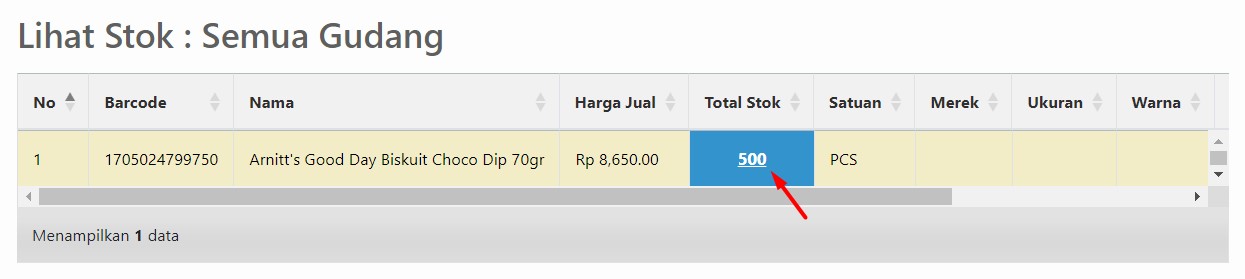
Klik nominal stok untuk menampilkan Aktivitas Stok.

Berikut adalah informasi Penempatan Rak pada Aktivitas Stok.
5. Manajemen Data Rak Barang
Manajemen data rak barang dapat diakses melalui menu Inventori, kemudian pilih menu Rak Barang, kemudian klik menu Manajemen Data.

Berikut adalah tampilan dari Daftar Data Rak Barang.
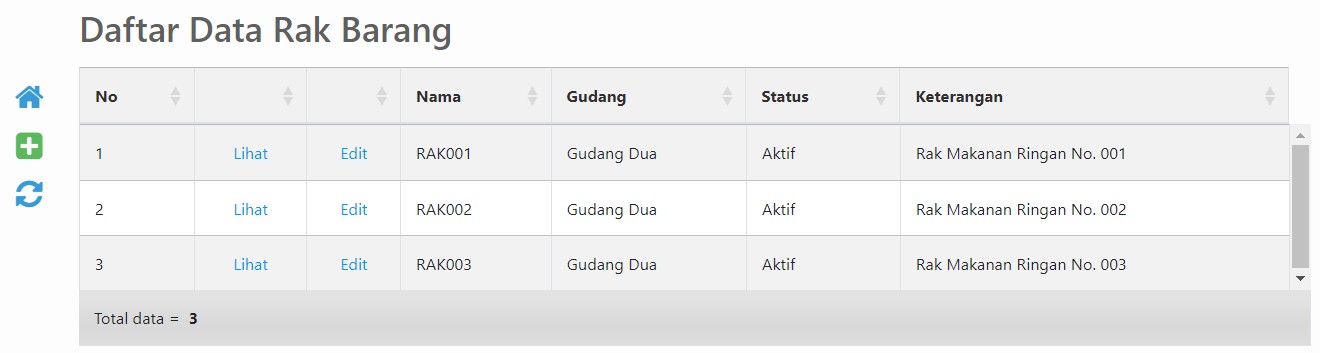
Fitur Pencarian
Gunakan fitur Pencarian untuk mempermudah pencarian data rak barang.

Menu Lihat
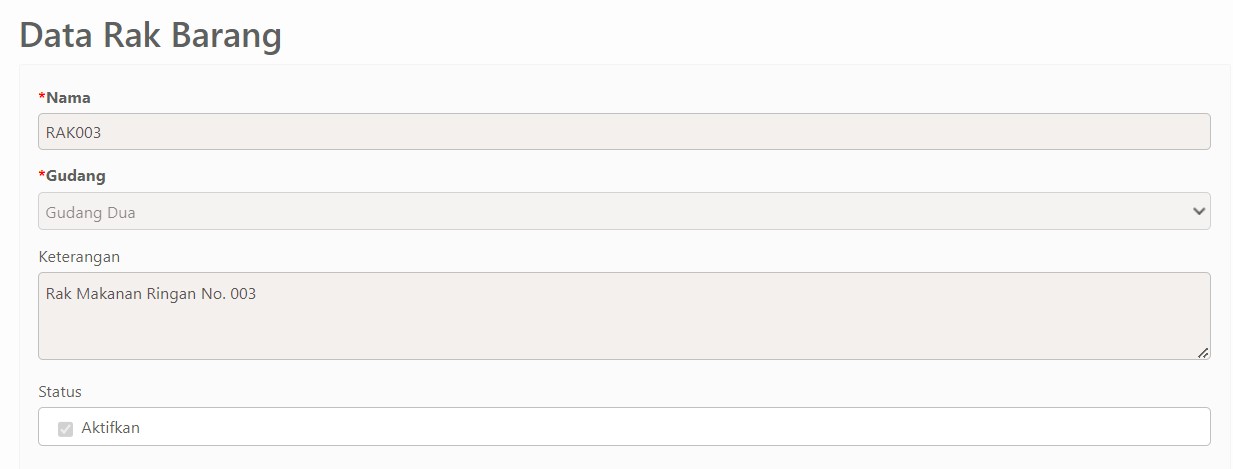
Klik menu Lihat untuk menampilkan detail data rak.

Berikut adalah tampilan Lihat Data Rak Barang. Data pada halaman ini tidak dapat diubah.
Menu Edit
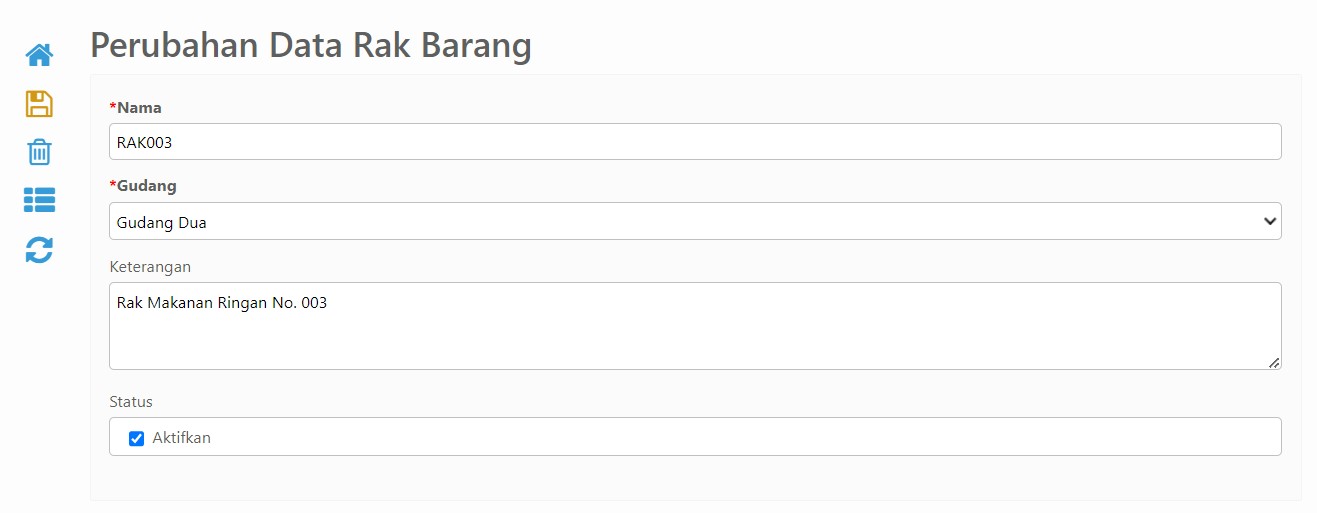
Klik menu Edit pada daftar data rak barang untuk mengubah data rak.

Berikut adalah halaman Perubahan Data Rak Barang. Data rak ini dapat diedit. Status Aktif dan Non Aktif rak juga dapat diubah melalui halaman ini.
FAQ
Bagaimana cara memberikan hak akses fitur Rak Barang di Erzap ERP?
Masuk ke menu Administrator > User > Tipe User, klik Edit pada tipe user yang diinginkan, pilih Inventori di Daftar Fungsi, tandai hak akses Rak Barang sesuai kebutuhan, kemudian klik Simpan.
Apa saja kolom yang perlu diisi saat membuat data rak barang?
Kolom yang perlu diisi adalah Nama (nama rak barang), Gudang (lokasi gudang penyimpanan), Keterangan Rak (deskripsi), dan Status (pastikan diatur ke Aktif), kemudian klik Simpan.
Di mana dapat dilihat informasi penempatan barang pada rak di Erzap ERP?
Informasi penempatan barang dapat dilihat di POS Android (menu Produk > Lihat Stok), Erzap BI (menu Produk > Detail Rak Barang), Manajemen Data Produk (menu Lihat/Edit/Total Stok), dan Inventori > Lihat Stok > Aktivitas Stok.
Bagaimana cara menentukan rak untuk setiap produk di Erzap ERP?
Masuk menu Inventori > Rak Barang > Penentuan Rak, tentukan Outlet dan Gudang lalu klik Update Setting, input Barcode Barang atau gunakan barcode scanner, kemudian tandai data rak yang sesuai untuk produk tersebut.
Bagaimana cara mengubah data rak barang yang sudah dibuat?
Masuk menu Inventori > Rak Barang > Manajemen Data, klik menu Edit pada data rak yang ingin diubah, lakukan perubahan termasuk status Aktif/Non Aktif, kemudian simpan.
Kesimpulan
Manajemen penempatan barang pada rak merupakan suatu proses strategis yang bertujuan meningkatkan efisiensi penyimpanan dan pengelolaan barang. Dengan menggunakan fitur Rak Barang di Erzap ERP, Anda dapat mengorganisir inventaris dengan lebih baik, mempercepat proses pencarian barang, dan meningkatkan produktivitas operasional bisnis Anda.
Sekian Tutorial Manajemen Penempatan Barang pada Rak Erzap ERP. Silahkan hubungi PIC Anda masing-masing untuk informasi lebih lanjut. Selamat mencoba dan gunakan fitur ini untuk memaksimalkan efisiensi dan efektivitas
Siap mengelola produksi dengan lebih efisien? Mulai sekarang dengan ERZAP ERP.
Coba Gratis 14 Hari — Tanpa Kartu Kredit