
Tutorial Import Data Produk dengan File Excel di Erzap ERP
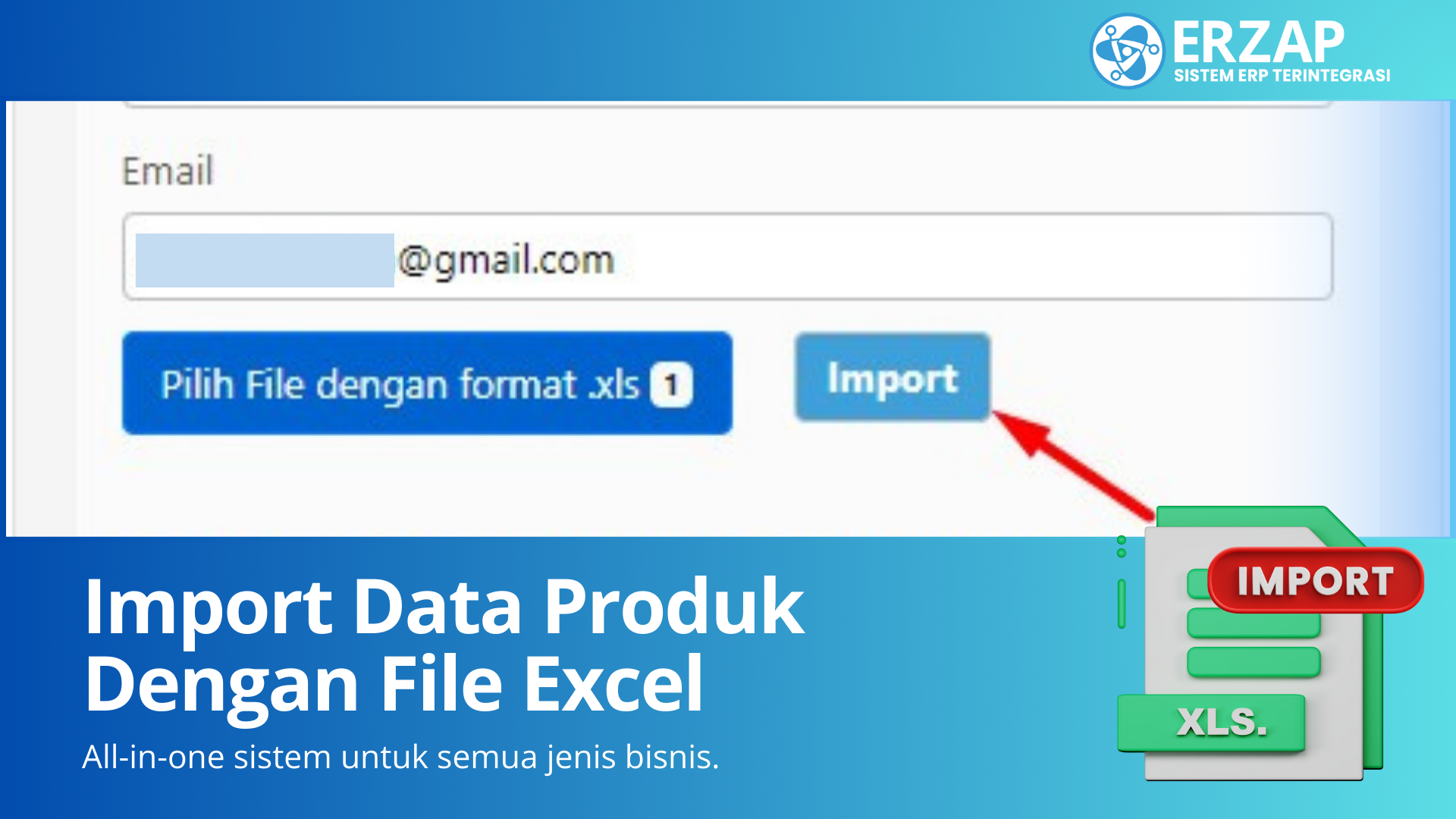
Melakukan import data produk dengan menggunakan file Excel akan sangat mempermudah Anda saat menggunakan sistem Erzap ERP. Anda tidak perlu lagi membuat data produk satu persatu dan dapat mempersingkat proses input barang dengan melakukan import data. Berikut adalah langkah-langkah proses melakukan import data dengan file Excel ke Erzap ERP.
Download Template Data Produk
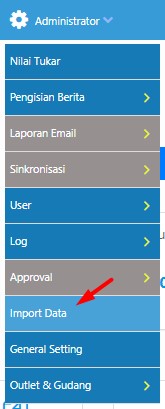
Anda dapat mendownload template data produk melalui menu Administrator, kemudian klik menu Import Data.
Berikutnya Anda akan masuk ke halaman Import Data. Temukan panel Import Data Produk seperti gambar berikut. Erzap ERP sudah menyediakan template data produk yang dapat Anda download melalui panel ini.
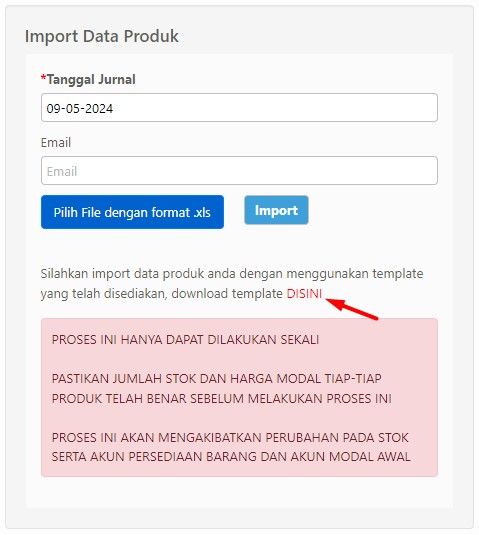
Kemudian klik Save untuk mendownload file template tersebut.
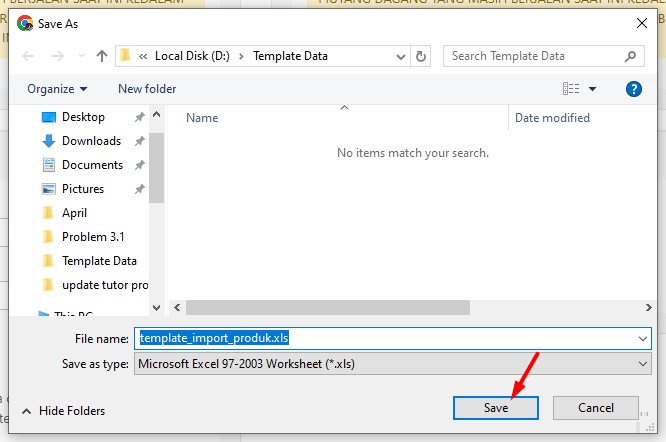
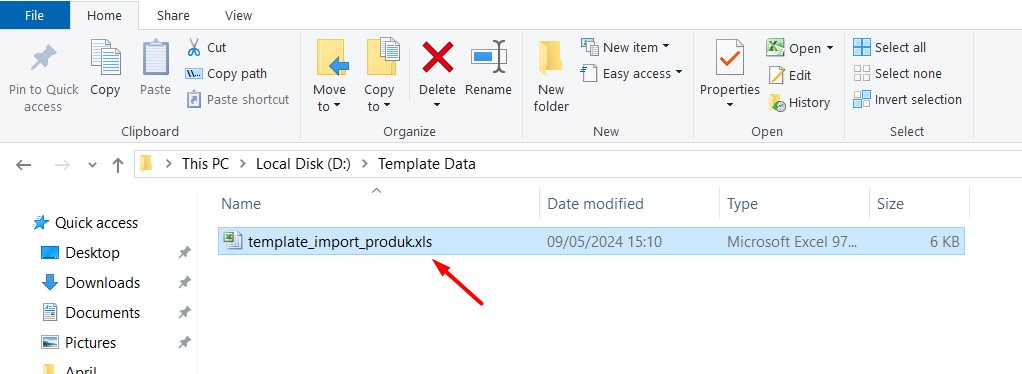
Buka file template untuk mulai mengisi data produk Anda.
Catatan Penting:
- Jika Anda ingin mengisi kode Barcode sendiri, pastikan tidak terdapat data yang kembar.
- Kode barcode akan secara otomatis dibuatkan oleh sistem jika kolom Barcode dikosongkan.
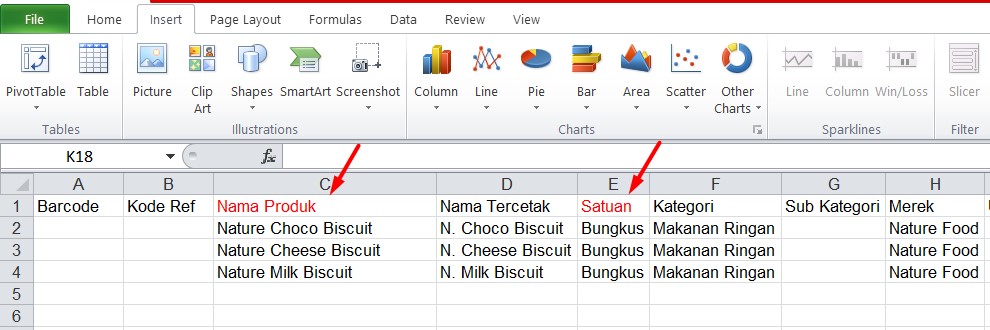
Isikan dengan detail informasi produk sesuai dengan kolom yang telah disediakan. Perhatikan nama kolom yang berwarna merah berarti kolom tersebut wajib diisi.
Import Data Produk
Setelah data produk siap, berikutnya adalah proses import data produk. Tentukan Tanggal Jurnal import data serta Email. Alamat email tersebut akan menerima laporan terkait proses import data.
⚠ Perhatian:
- Proses ini hanya dapat dilakukan sekali.
- Pastikan jumlah stok dan harga modal tiap-tiap produk telah benar sebelum melakukan proses ini.
- Proses ini akan mengakibatkan perubahan pada stok serta akun persediaan barang dan akun modal awal.
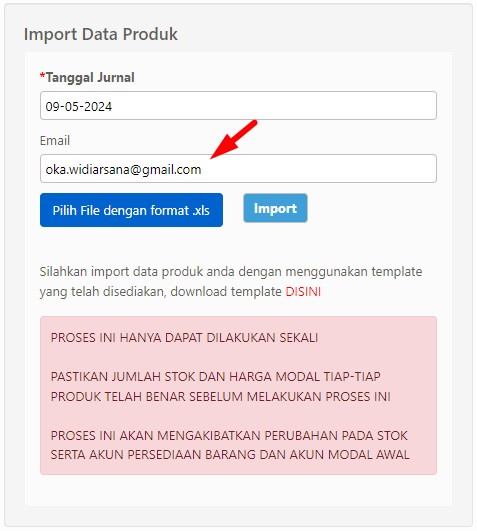
Klik tombol Pilih File dengan format .xls untuk upload file template data produk.
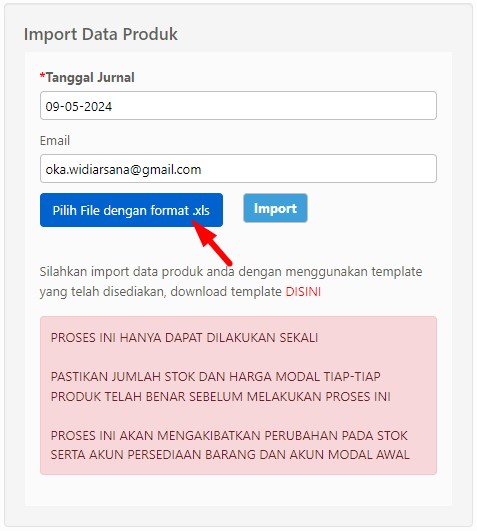
Pilih file template yang sudah berisi data-data produk kemudian klik Open.
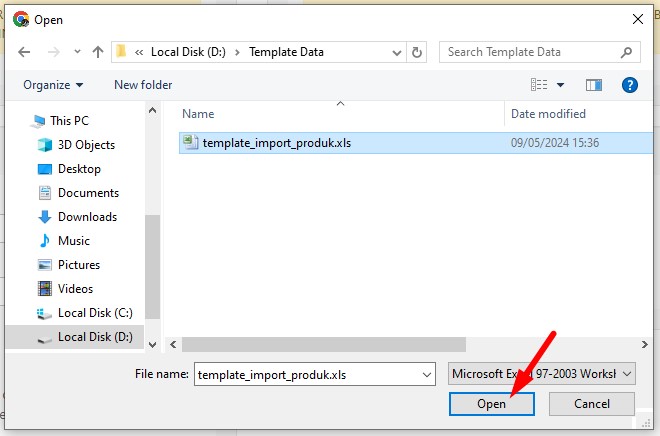
Klik tombol Import untuk memulai proses import data produk.
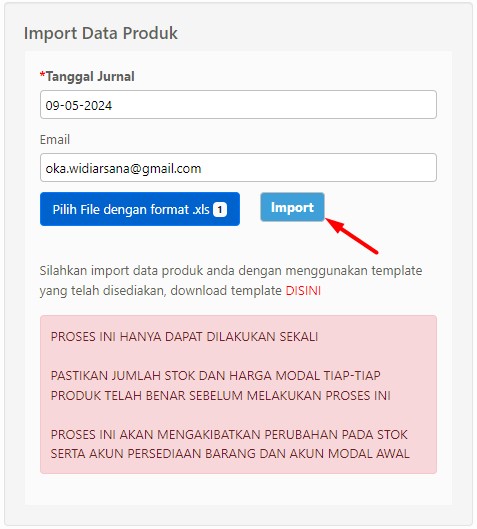
Berikutnya sistem akan memberikan notifikasi bahwa import akan dilaporkan ke email yang diisikan pada kolom email.

Laporan Email Import Data Produk
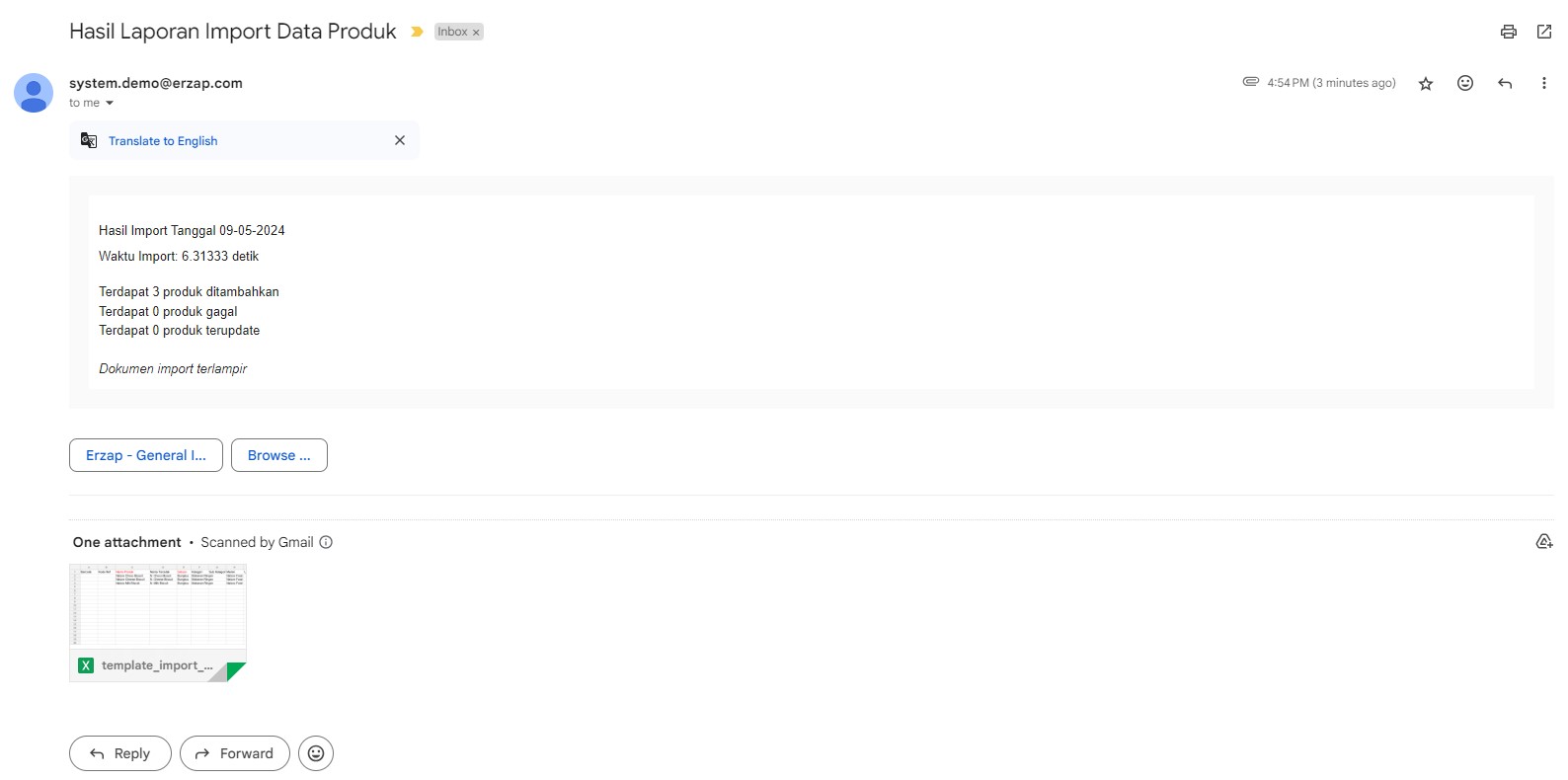
Berikut adalah contoh email laporan import data produk:

Import Gambar Melalui File Excel
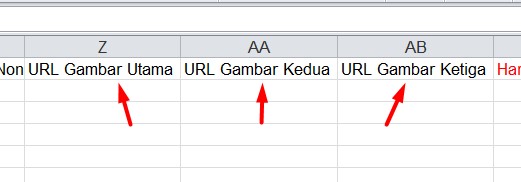
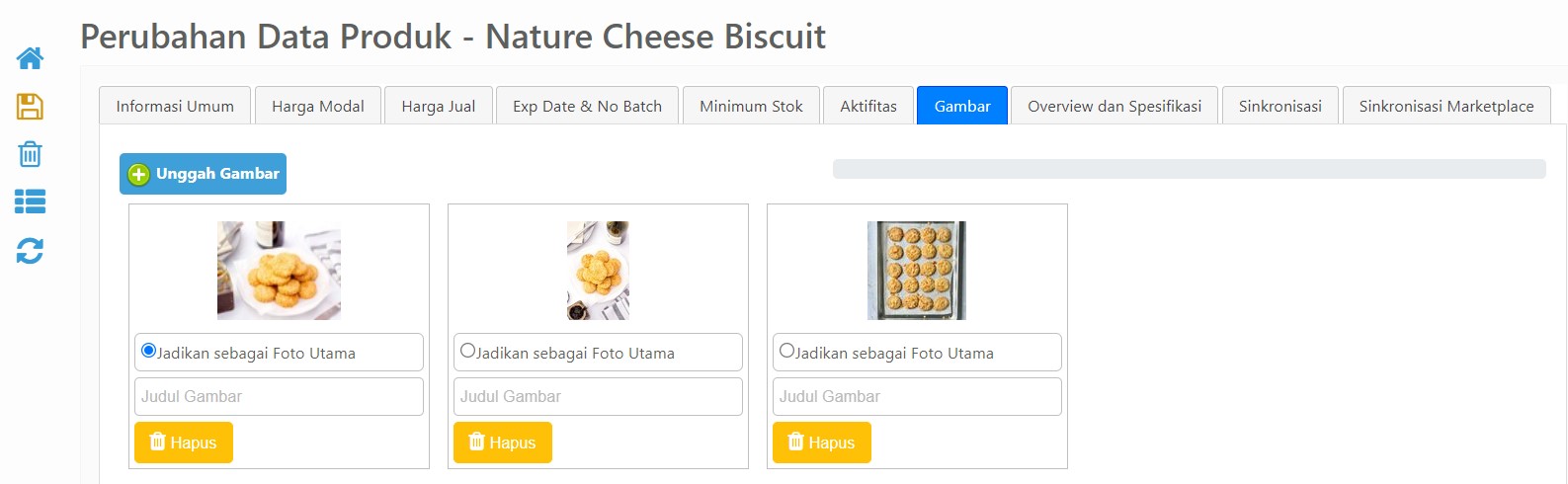
Anda dapat melakukan import gambar produk melalui file Excel. Temukan kolom URL Gambar pada file Template Import Produk dengan ketentuan berikut:
- URL Gambar Utama — URL gambar yang di-input-kan pada kolom ini akan menjadi gambar utama produk.
- URL Gambar Kedua — URL gambar yang di-input-kan pada kolom ini akan menjadi gambar kedua produk.
- URL Gambar Ketiga — URL gambar yang di-input-kan pada kolom ini akan menjadi gambar ketiga produk.
Catatan: Gambar yang dapat di-import melalui file Excel saat ini hanya 3 (tiga) gambar saja. Diharapkan untuk TIDAK MENAMBAHKAN KOLOM GAMBAR SENDIRI pada tabel Template Import Produk.
Langkah-Langkah Import Gambar Produk
1. Cari dan Copy URL Gambar
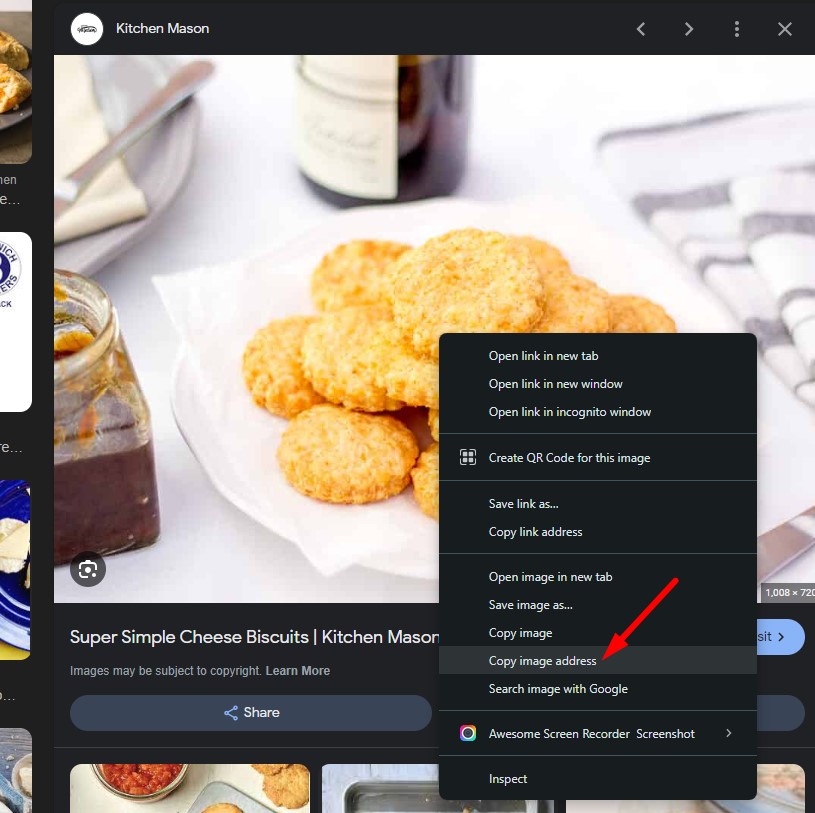
Lakukan pencarian gambar sesuai dengan produk Anda pada Search Engine, kemudian Klik Kanan dan Copy Image Address dari gambar tersebut.
2. Paste Link Gambar ke Template
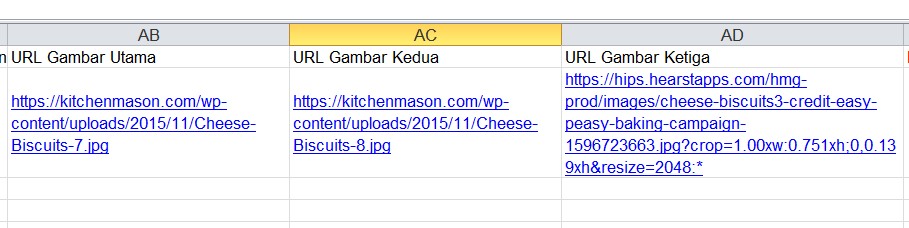
Paste link yang sudah di-copy ke Kolom Gambar seperti berikut:
3. Import dan Verifikasi Hasil
Kemudian Save dan Import file Template Import Produk untuk melakukan update.
Tampilan Produk di Erzap ERP
Sebelum Update Gambar:

Setelah Update Gambar:
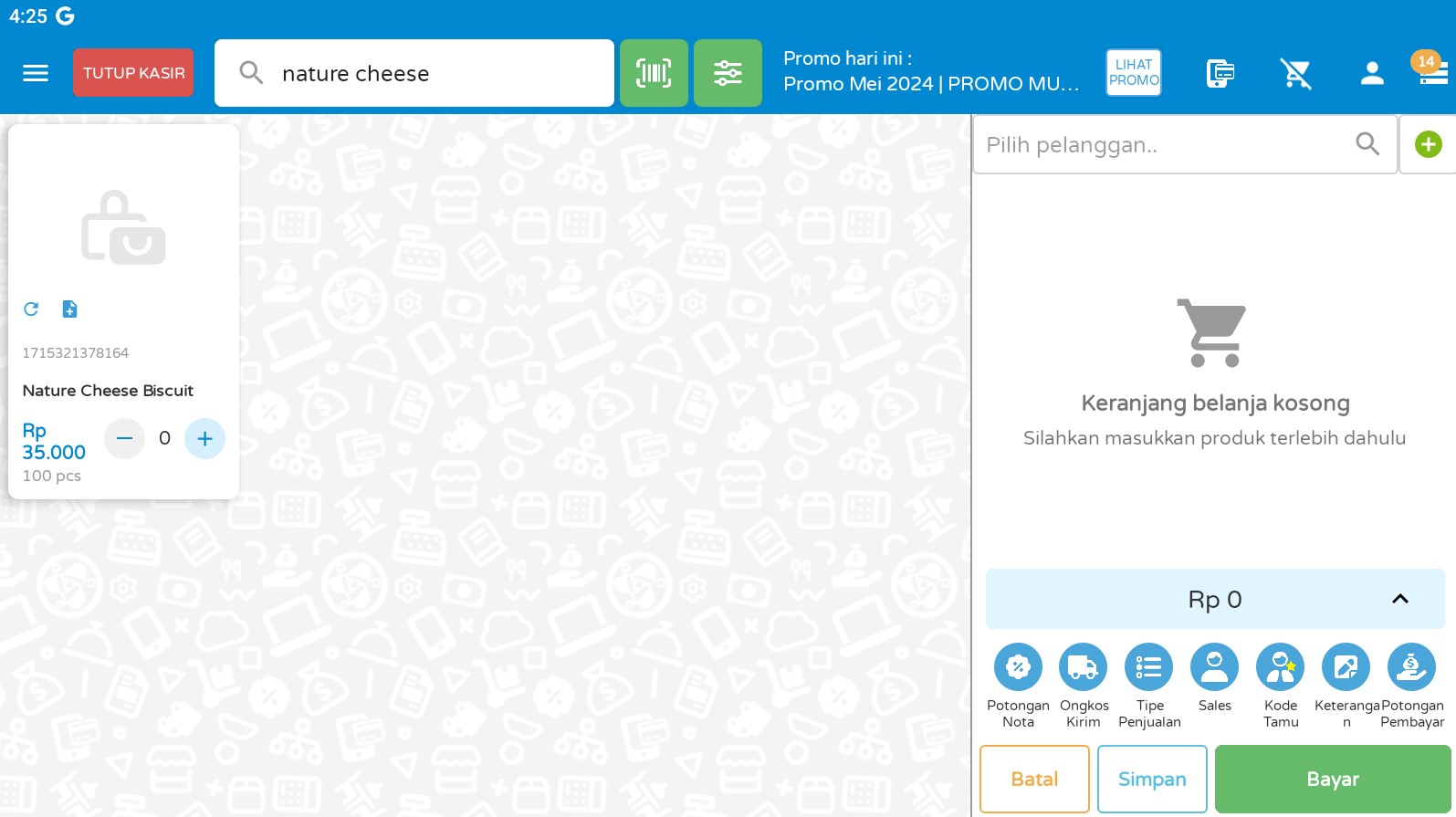
Tampilan Produk di Erzap POS
Sebelum Update Gambar:
Setelah Update Gambar:
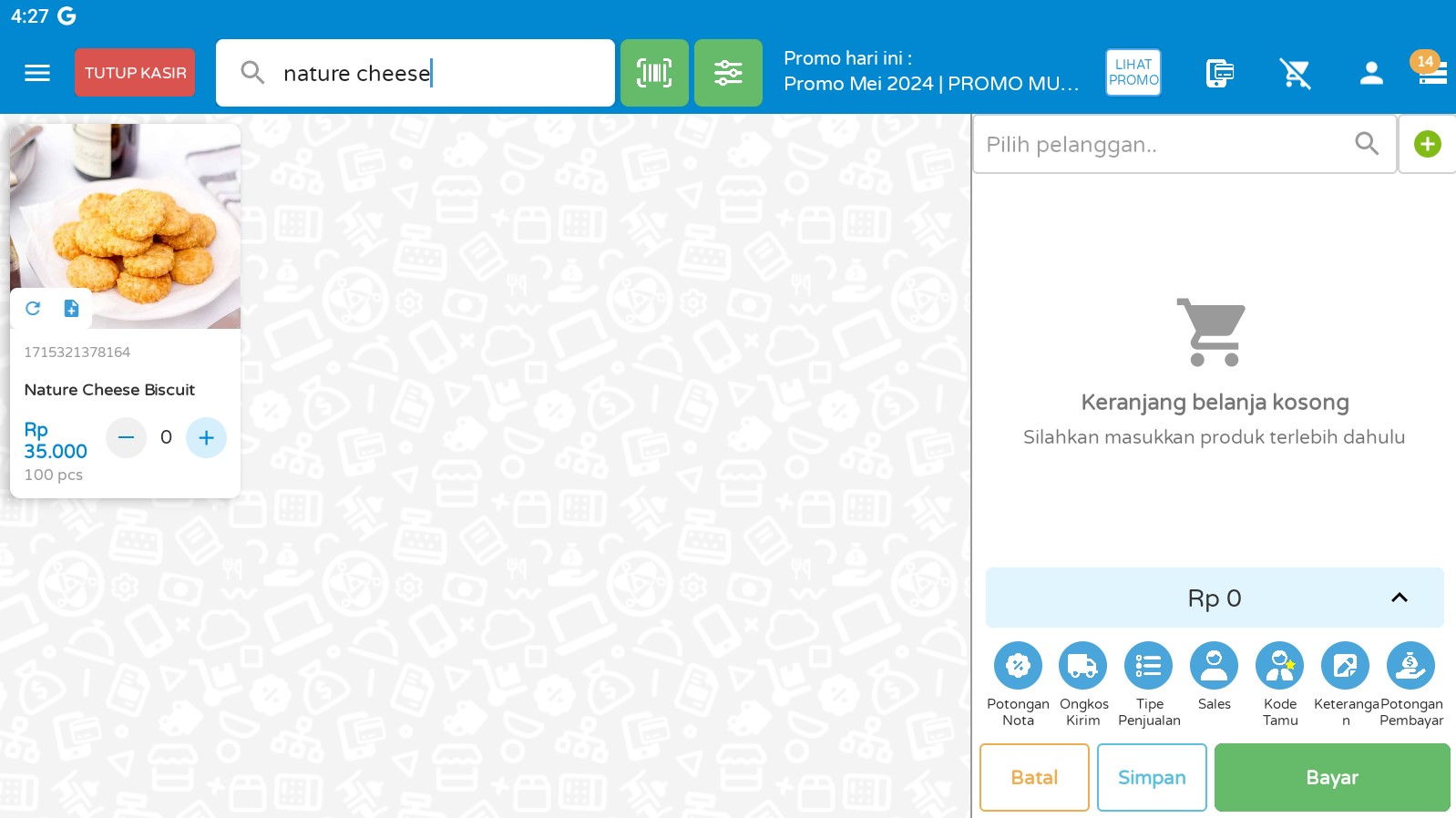
Selain Aplikasi Erzap POS, gambar juga akan tampil pada POS Web, Katalog, dan Olzap.
Perbandingan: Cara Manual vs Dengan Erzap
| Aspek | Cara Manual (Satu-Satu) | Dengan Erzap Import |
|---|---|---|
| Waktu Input | Lama — setiap produk diinput manual | Cepat — semua produk dalam satu file |
| Jumlah Produk | Terbatas untuk jumlah besar | Tidak terbatas, skalabel |
| Kesalahan Data | Tinggi — rentan typo manual | Rendah — validasi template |
| Update Stok | Manual per produk | Otomatis dalam satu proses |
| Import Gambar | Upload satu-satu per produk | Massal via URL dalam Excel |
| Laporan Hasil | Tidak ada | Email laporan otomatis |
FAQ — Pertanyaan Umum Seputar Import Data Produk
Apakah proses import dapat diulangi?
Tidak. Proses import hanya dapat dilakukan sekali. Pastikan semua data sudah benar sebelum melakukan import.
Apa yang terjadi jika saya tidak mengisi kolom Barcode?
Sistem akan secara otomatis membuat kode barcode untuk setiap produk jika kolom Barcode dikosongkan.
Berapa jumlah gambar maksimal yang dapat diimport?
Saat ini, Anda dapat mengimport maksimal 3 (tiga) gambar per produk melalui kolom URL Gambar Utama, Kedua, dan Ketiga.
Ke mana email laporan import akan dikirim?
Email laporan akan dikirim ke alamat email yang Anda isikan pada kolom Email saat melakukan proses import.
Apakah format file harus .xls atau bisa .xlsx?
File template yang disediakan Erzap adalah format .xls. Pastikan menggunakan format yang sama saat melakukan import.
Apakah proses import akan mempengaruhi akun keuangan?
Ya. Proses import akan mengakibatkan perubahan pada stok, akun persediaan barang, dan akun modal awal. Pastikan data akurat sebelum import.
Sekian penjelasan terkait Tutorial Import Data Produk dengan File Excel di Erzap ERP. Untuk pertanyaan lebih lanjut, silakan menghubungi kami melalui kontak yang tersedia di halaman ERZAP. Terima kasih.
Siap mengelola produksi dengan lebih efisien? Mulai sekarang dengan ERZAP ERP.
Coba Gratis 14 Hari — Tanpa Kartu Kredit