
Tutorial Proses Purchase Order (PO) dengan Fitur Penerimaan Barang
Pengertian dan Pentingnya Purchase Order (PO)
Purchase Order (PO) adalah dokumen resmi yang digunakan oleh perusahaan untuk memesan barang atau jasa dari supplier. PO mencakup informasi seperti jumlah, harga, dan tanggal pengiriman barang yang dipesan, serta informasi tentang pembayaran dan kondisi lain yang terkait dengan transaksi. PO bertindak sebagai kontrak antara perusahaan pemesan dan supplier, menjamin bahwa barang atau jasa yang dipesan akan diterima sesuai dengan spesifikasi yang ditentukan.
Mengapa Purchase Order Penting?
Purchase Order (PO) sangat penting dilakukan karena:
- Meningkatkan efisiensi proses pembelian.
- Menyediakan catatan resmi dan terpercaya dari transaksi pembelian.
- Memastikan bahwa barang yang dipesan sesuai dengan spesifikasi yang ditentukan.
- Menjaga komunikasi yang jelas antara perusahaan pemesan dan supplier.
- Membantu mengendalikan biaya dengan memastikan bahwa harga yang ditetapkan sudah sesuai dengan kesepakatan.
Divisi yang Terlibat dalam Proses PO
Adapun divisi yang secara umum terlibat dalam proses PO adalah:
- Divisi Purchasing — Salah satu tugas dari divisi Purchasing adalah untuk membuat dan mengelola PO.
- Divisi Gudang — Bertugas untuk menerima barang/stok.
- Divisi Akunting — Bertugas untuk mencatat nota pembelian.
Keunggulan Fitur Penerimaan Barang PO
Fitur penerimaan barang PO di Erzap menawarkan efisiensi yang signifikan:
- Satu PO dapat memiliki beberapa Penerimaan Barang
- Beberapa Penerimaan Barang dapat digabungkan menjadi Satu Faktur Pembelian
Dengan fitur baru ini, penerimaan PO akan menjadi lebih efisien dan fleksibel. Stok dapat diterima secara parsial ataupun utuh (sekaligus) sesuai PO walaupun nota pembelian belum diberikan oleh supplier. Fitur ini memberikan kemungkinan untuk memproses beberapa penerimaan barang yang sudah diterima menjadi sebuah nota pembelian.
Siapa yang Membutuhkan Fitur Ini?
Fitur penerimaan barang PO sangat cocok untuk:
- Kondisi supplier yang selalu telat mengirimkan invoice pembelian (barang diterima lebih dahulu).
- Kondisi multi divisi, di mana divisi PO membuat PO, divisi gudang menerima barang, divisi akunting mencatat nota pembelian.
- Kondisi barang dikirim ke gudang dan nota dikirim ke kantor oleh supplier.
Daftar Isi Tutorial
Tutorial Proses PO dengan Fitur Penerimaan Barang ini terdiri dari 4 bagian:
1. Membuat Purchasing Order (PO)
Mengaktifkan Fitur Penerimaan Barang PO
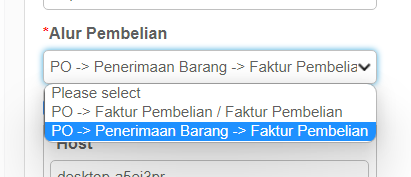
Fitur penerimaan barang PO dapat diaktifkan pada General Setting, dengan mengatur Alur Pembelian menjadi:
PO → Penerimaan Barang → Faktur Pembelian
⚠ Catatan Penting
Sebelum mengaktifkan fitur ini, pastikan sudah tidak ada proses PO yang masih belum diproses/menggantung. Semua PO yang ada harus diproses terlebih dahulu.
Langkah-Langkah Membuat PO
-
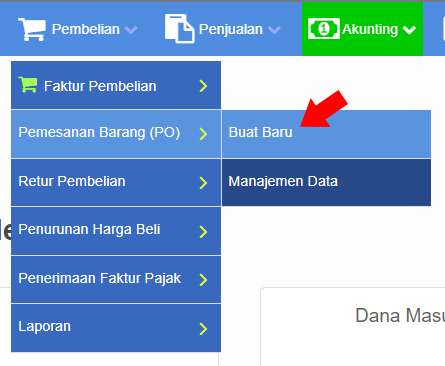
Langkah 1: Membuat PO dapat dilakukan melalui menu Pembelian → Pemesanan Barang (PO) → Buat Baru.
-
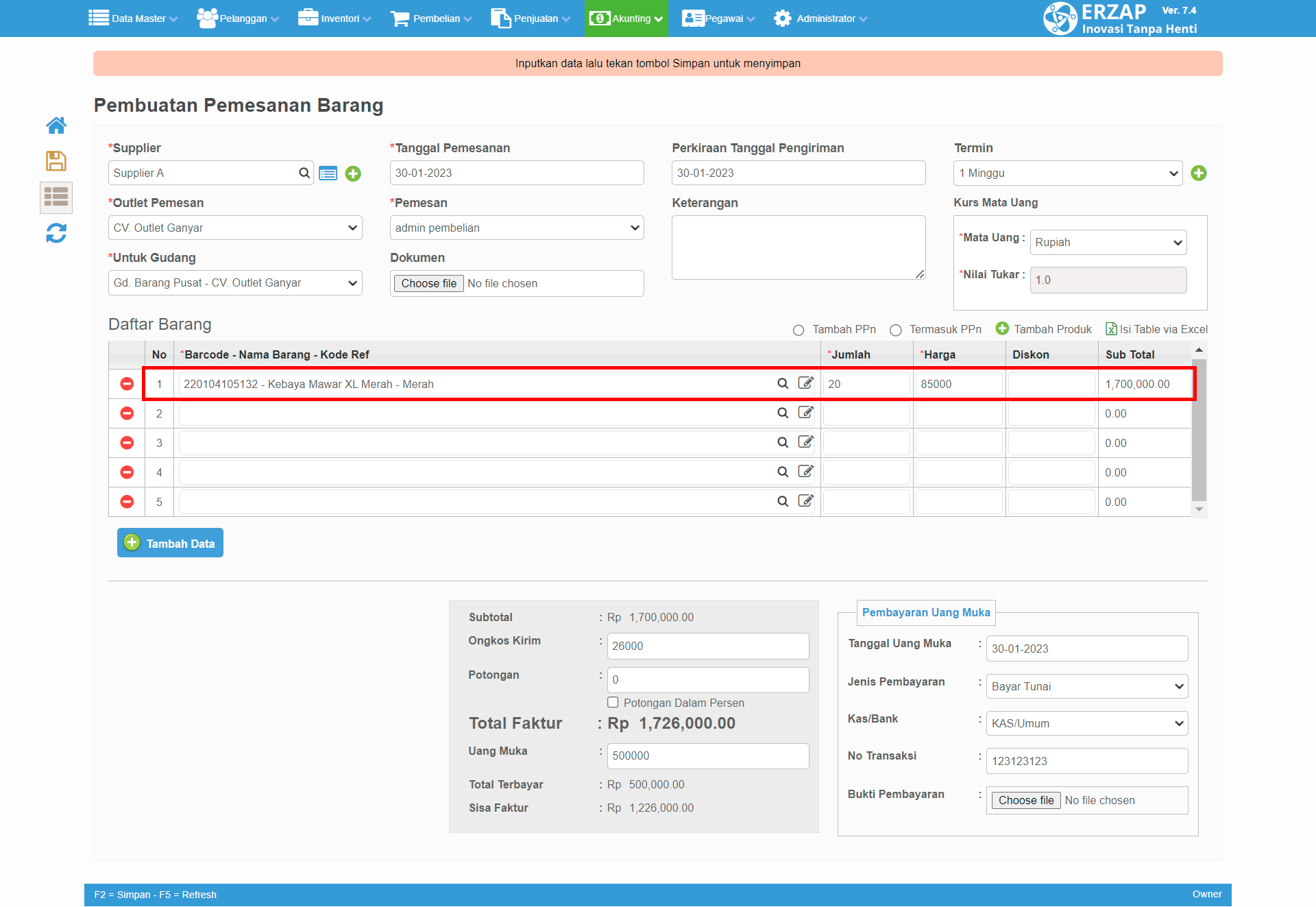
Langkah 2: Lengkapi formulir Pembuatan Pemesanan Barang dengan informasi berikut:
- Supplier yang dituju
- Outlet Pemesan
- Untuk Gudang
- Tanggal Pemesanan
- Admin yang bertugas memesan
- Keterangan (jika diperlukan)
Tambahkan Data Barang di bagian Tabel Daftar Barang dengan jumlah stok yang ingin dipesan serta harga beli dari produk tersebut.
ℹ Catatan
Harga yang diberikan pada saat membuat pemesanan barang akan menjadi Harga Modal bagi produk tersebut.
-
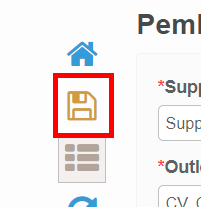
Langkah 3: Setelah formulir selesai dibuat, klik tombol Simpan untuk menyimpan PO.
-
Langkah 4: Sistem akan menampilkan Surat Pemesanan dari PO yang baru saja dibuat. Pada contoh di bawah, produk Kebaya Mawar Merah dipesan sebanyak 20 potong.
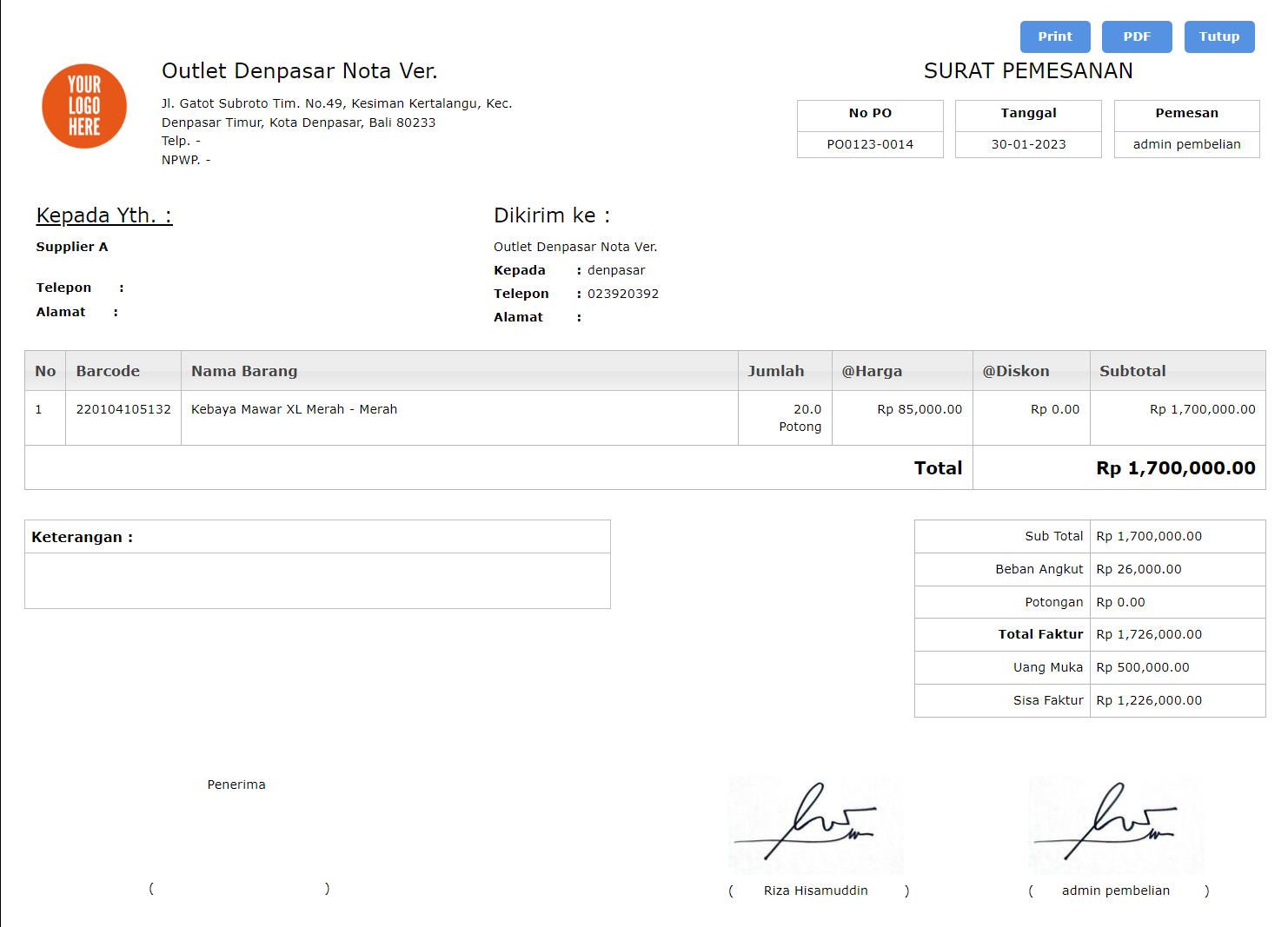
Daftar PO yang sudah dibuat dapat dilihat kembali melalui menu Manajemen Data pada Pemesanan Barang PO.
2. Menerima Purchasing Order (PO)
Langkah-Langkah Menerima PO
-
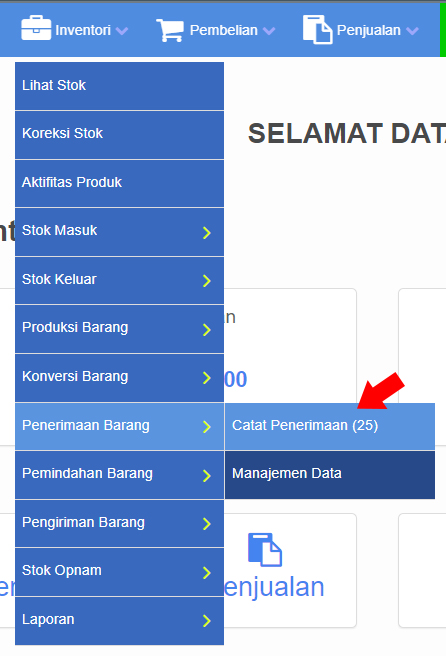
Langkah 1: Penerimaan PO dapat dilakukan melalui menu Inventori → Penerimaan Barang → Catat Penerimaan.
-
Langkah 2: Pilih data PO yang akan dibuat penerimaannya, kemudian klik Proses untuk membuat penerimaan PO.

ℹ Catatan
Penerimaan Barang PO dapat dilakukan lebih dari satu kali, menyesuaikan kondisi barang yang diterima.
Contoh: Jika PO kebaya sebanyak 20 potong, namun saat penerimaan stok yang datang hanya 10 potong, maka penerimaan PO dicatat sebanyak 10 potong. Penerimaan sisanya (10 potong) dapat dicatat kemudian.
-
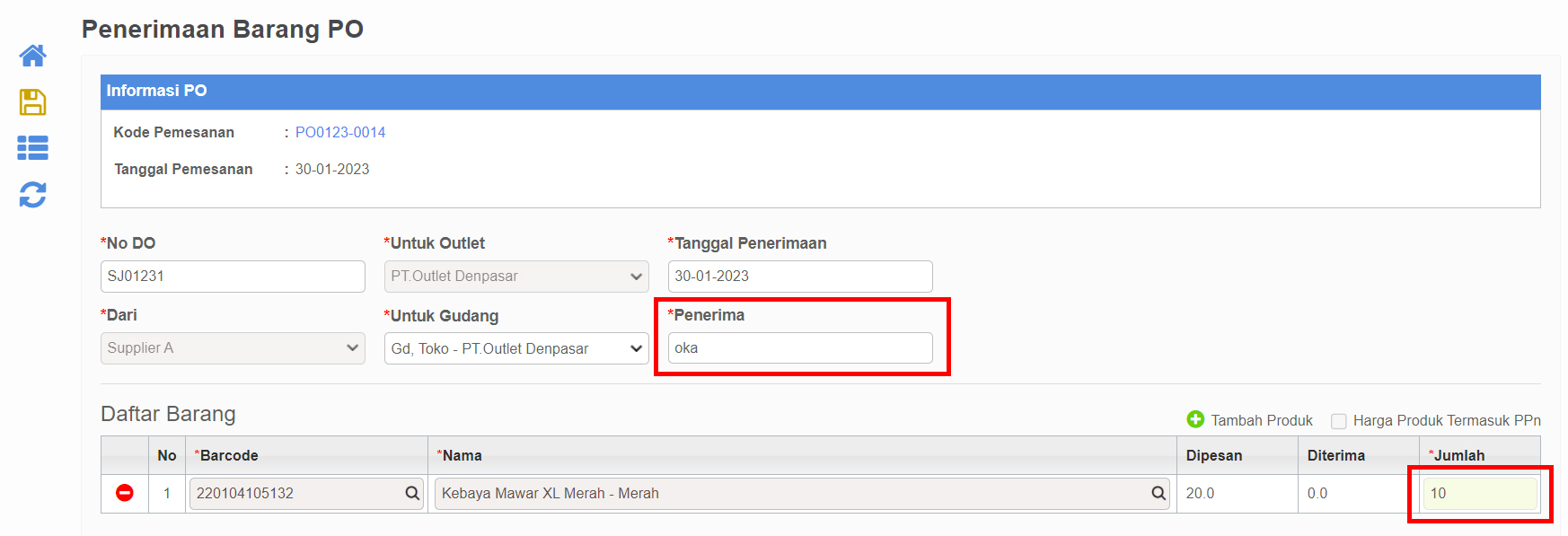
Langkah 3: Lengkapi formulir Penerimaan Barang PO sesuai dengan data barang yang diterima.
-
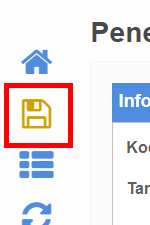
Langkah 4: Setelah semua data sesuai, tekan tombol Simpan untuk melanjutkan proses penerimaan PO.
-
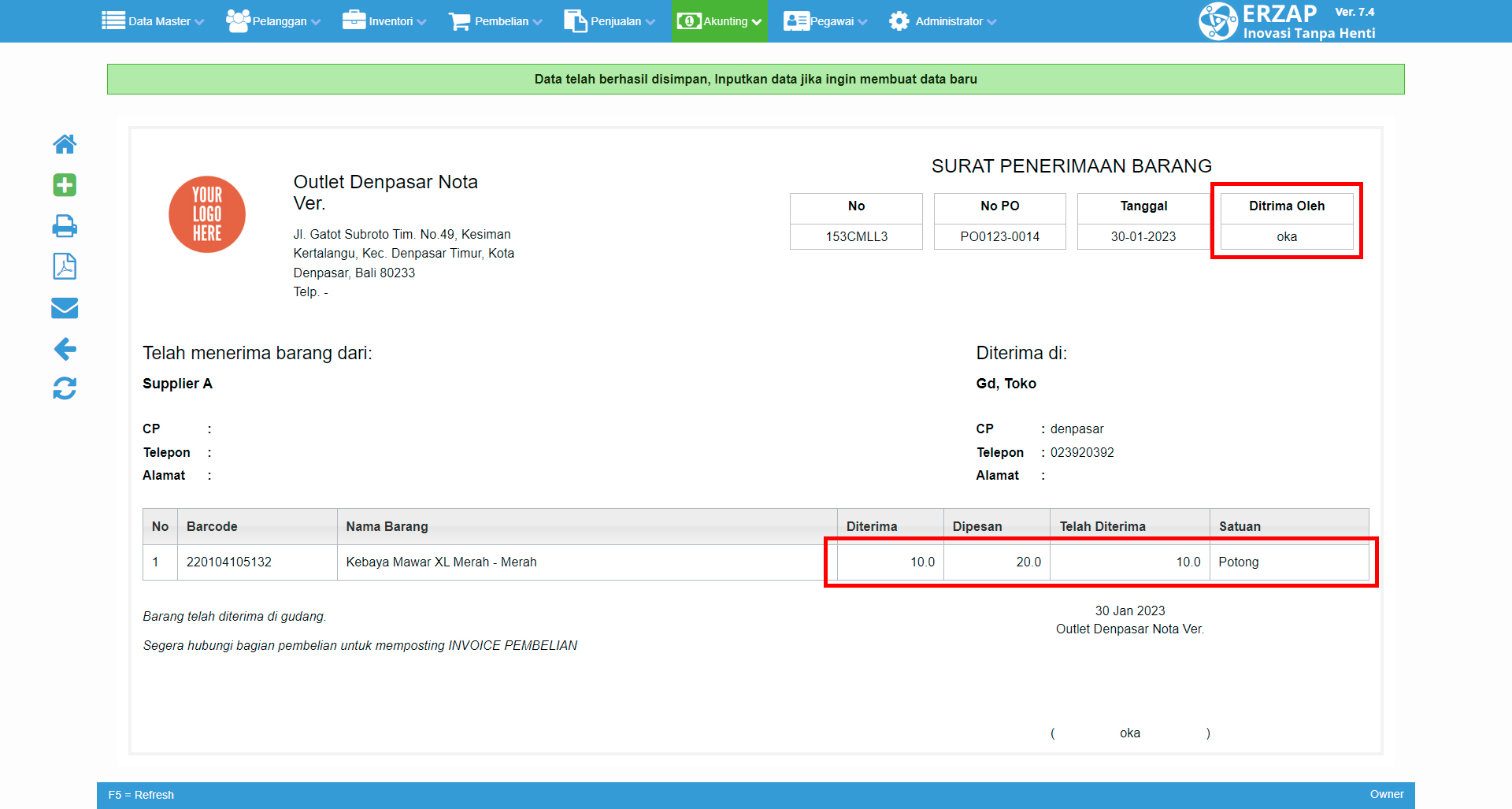
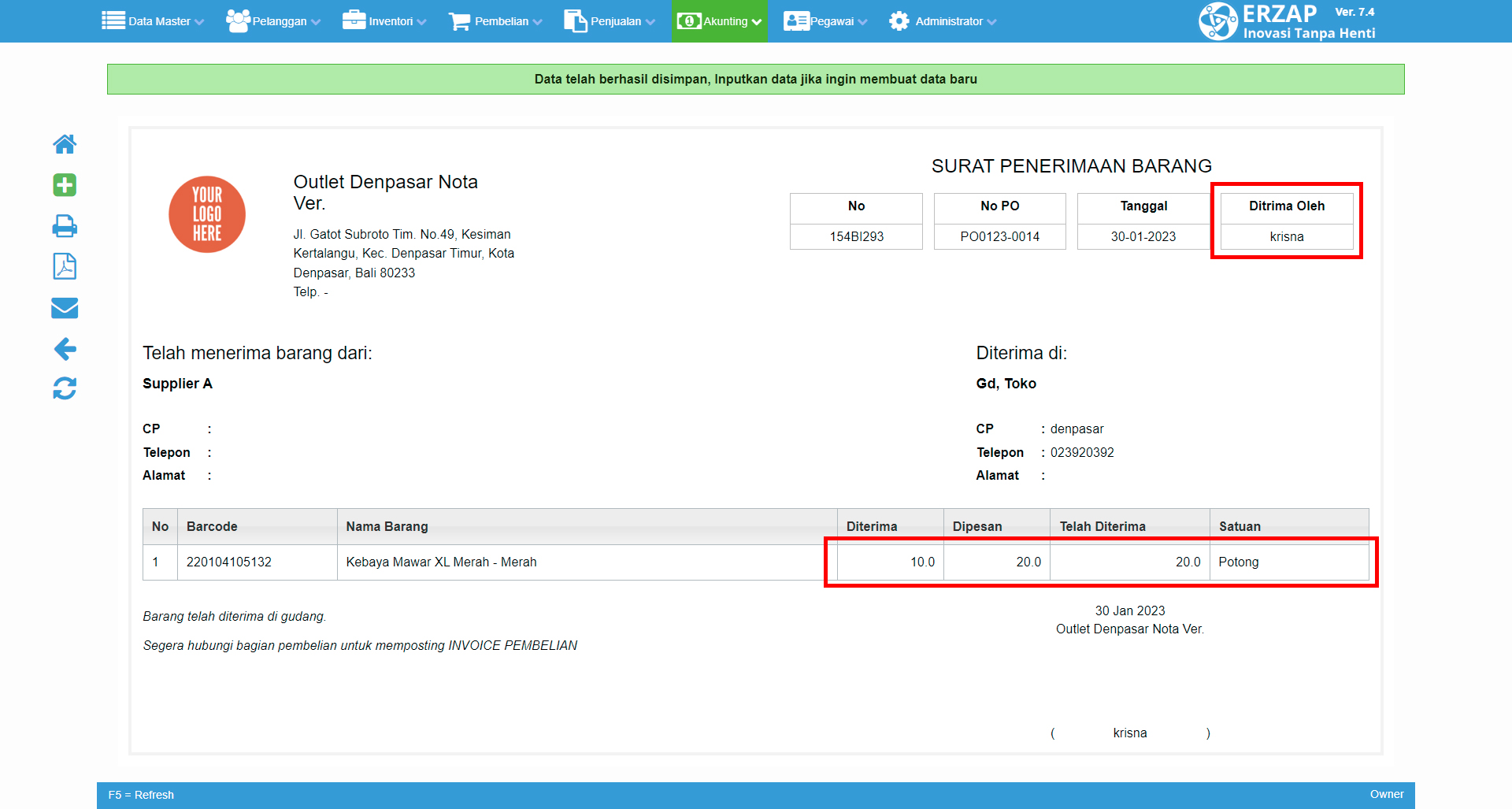
Langkah 5: Sistem akan menerbitkan Surat Penerimaan Barang. Pada contoh di bawah, dapat diperhatikan stok belum diterima seluruhnya (10 dari 20 potong).
Contoh Penerimaan Parsial Kedua
Berikut adalah Penerimaan Barang yang kedua kalinya. Dapat diperhatikan pada tabel barang bahwa stok yang telah diterima secara total adalah 20 potong (sesuai dengan jumlah pesanan).
Filter Status Pemesanan
ℹ Catatan
Data Pemesanan dapat dipisahkan berdasarkan statusnya:
- Pesanan Baru — Pesanan yang baru dibuat
- Diproses Sebagian — Pesanan yang sudah diproses sebagian, belum seluruhnya
- Diproses Lengkap — Pesanan yang sudah diterima sepenuhnya

3. Melihat Kondisi Stok
Stok Sebelum Penerimaan PO
Berikut adalah Data Produk yang digunakan sebagai contoh. Dapat diperhatikan stok sebelum dibuat penerimaan produk tersebut masih kosong.

Stok Setelah Penerimaan Parsial (10 Potong)
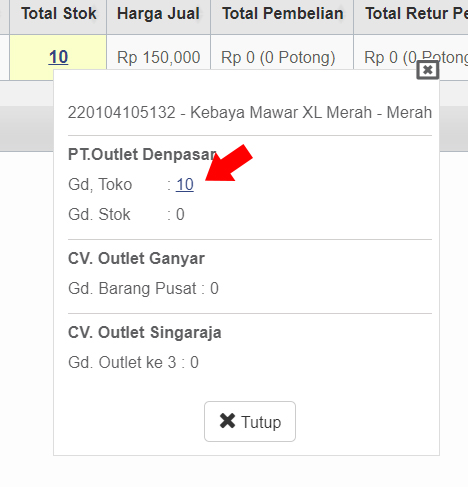
Berikut adalah kondisi stok saat PO baru diterima sebagian (10 potong). Dapat diperhatikan stok sudah bertambah 10 potong.

Melihat Aktivitas Stok Detail
Aktivitas produk dapat dilihat dengan mengklik angka stok seperti gambar berikut.
Aktivitas Stok Penerimaan Parsial
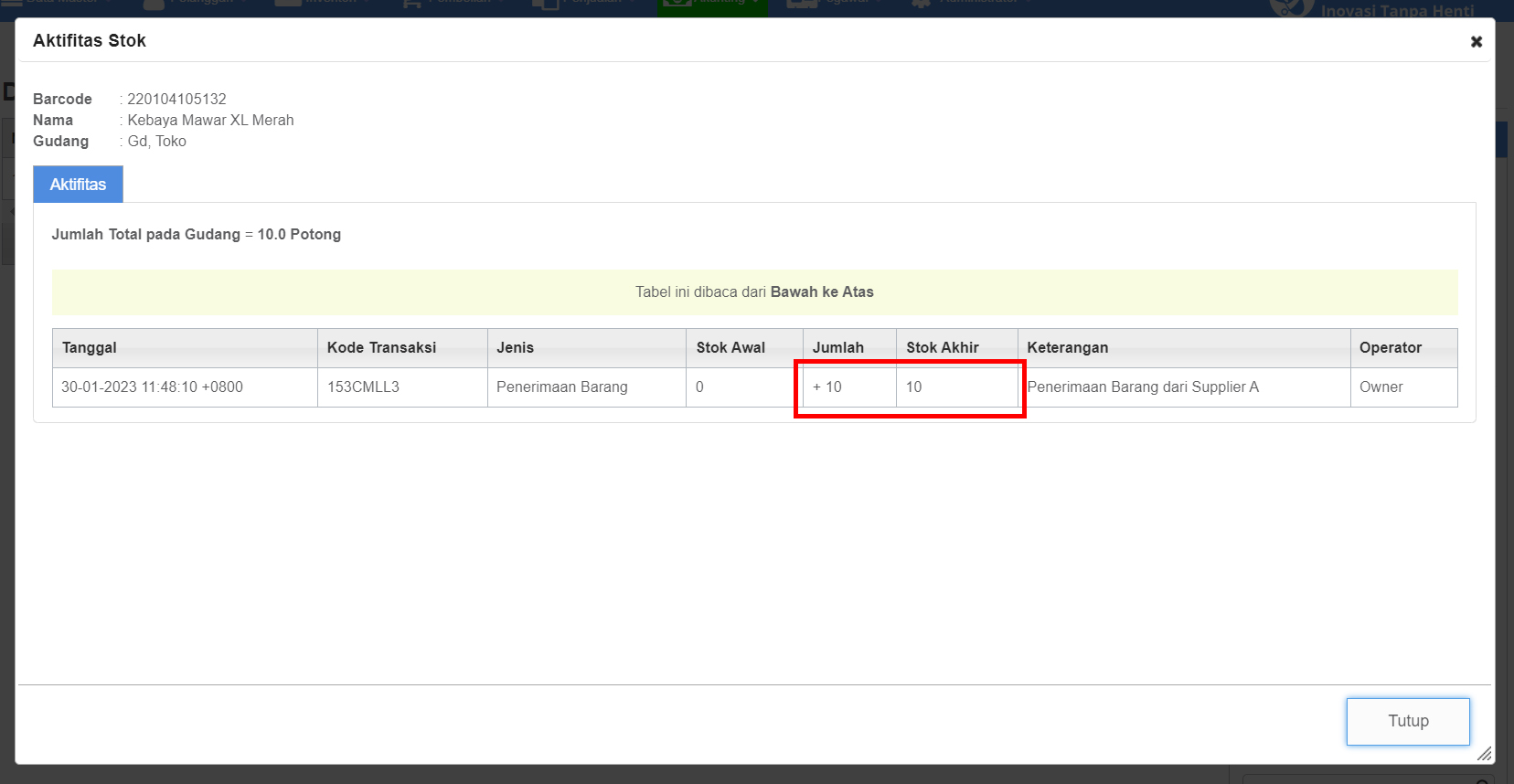
Berikut adalah aktivitas stok dengan contoh penerimaan PO sebagian. Dapat diperhatikan terjadi penambahan stok sebesar 10 potong untuk produk Kebaya Mawar.
Aktivitas Stok Penerimaan Lengkap
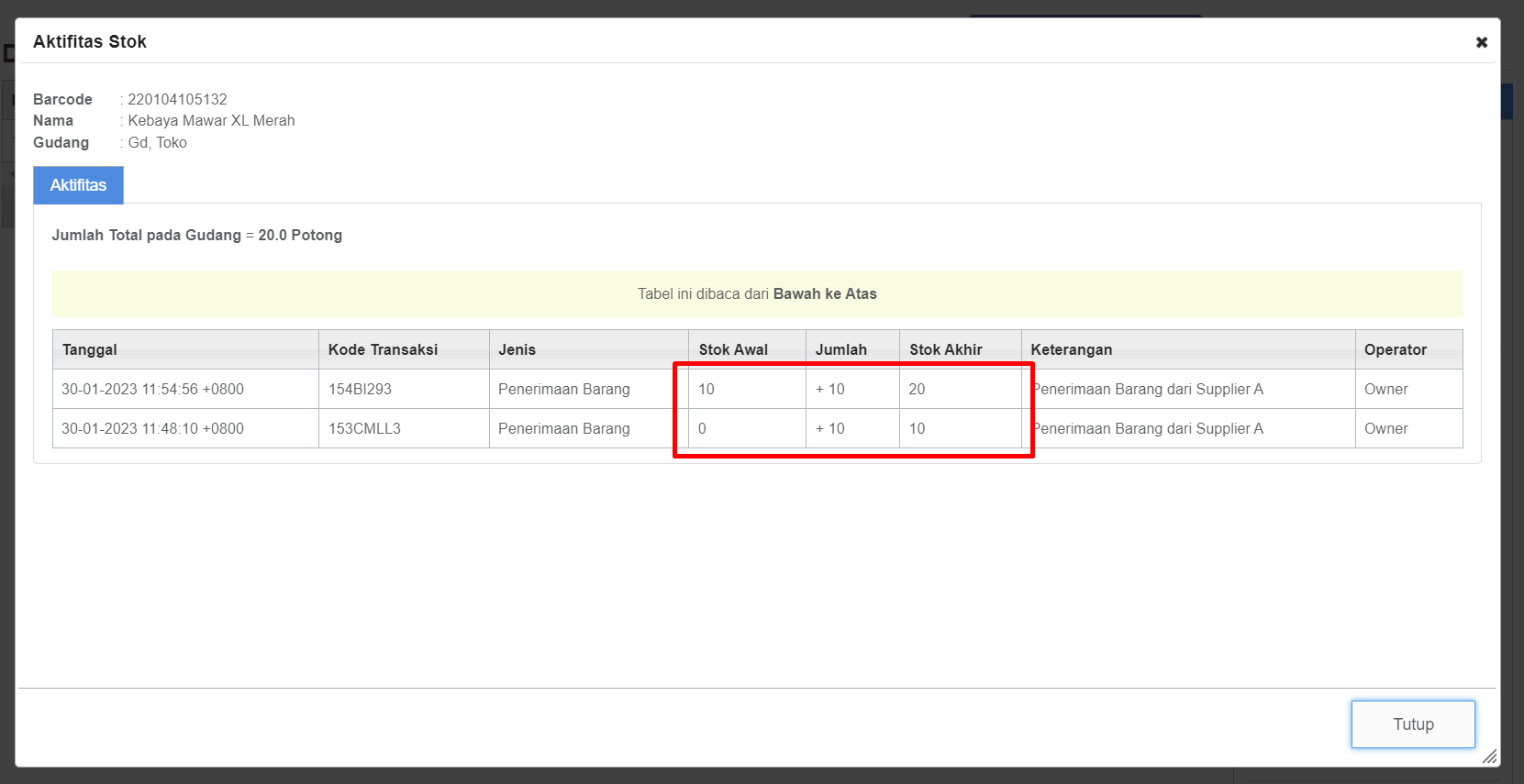
Berikut adalah Aktivitas Stok dengan produk yang sudah diterima seluruhnya. Terdapat dua kali penambahan stok yang berasal dari penerimaan PO dengan total stok yang diterima 20 potong.
4. Memproses Nota Purchasing Order
Mengapa Perlu Proses Nota PO?
PO yang sudah diterima hanya akan menambah stok, namun nota dari PO tersebut belum diproses sehingga belum tercatat sebagai pembelian. Langkah ini diperlukan untuk mencatat transaksi pembelian secara formal.
Langkah-Langkah Memproses Nota PO
-
Langkah 1: Untuk memproses faktur penerimaan PO, pilih menu Pembelian → Faktur Pembelian → Proses Penerimaan.

-
Langkah 2: Cari data penerimaan barang pada tabel Daftar Data Penerimaan Barang. Pada contoh sebelumnya, PO diterima sebanyak dua kali, sehingga akan ada dua entri penerimaan.

Memproses Penerimaan Satu Persatu
Penerimaan PO dapat diproses satu persatu dengan menandai checkbox pada kolom Daftar Pesanan. Berikut adalah contoh ketika hanya memilih satu penerimaan pesanan.

Memproses Penerimaan Sekaligus
Gambar berikut adalah contoh ketika ingin memproses beberapa penerimaan pesanan sekaligus.

Lengkapi Data Transaksi Pembelian
-
Langkah 3: Kemudian tekan menu Proses untuk mulai memproses penerimaan pesanan.

-
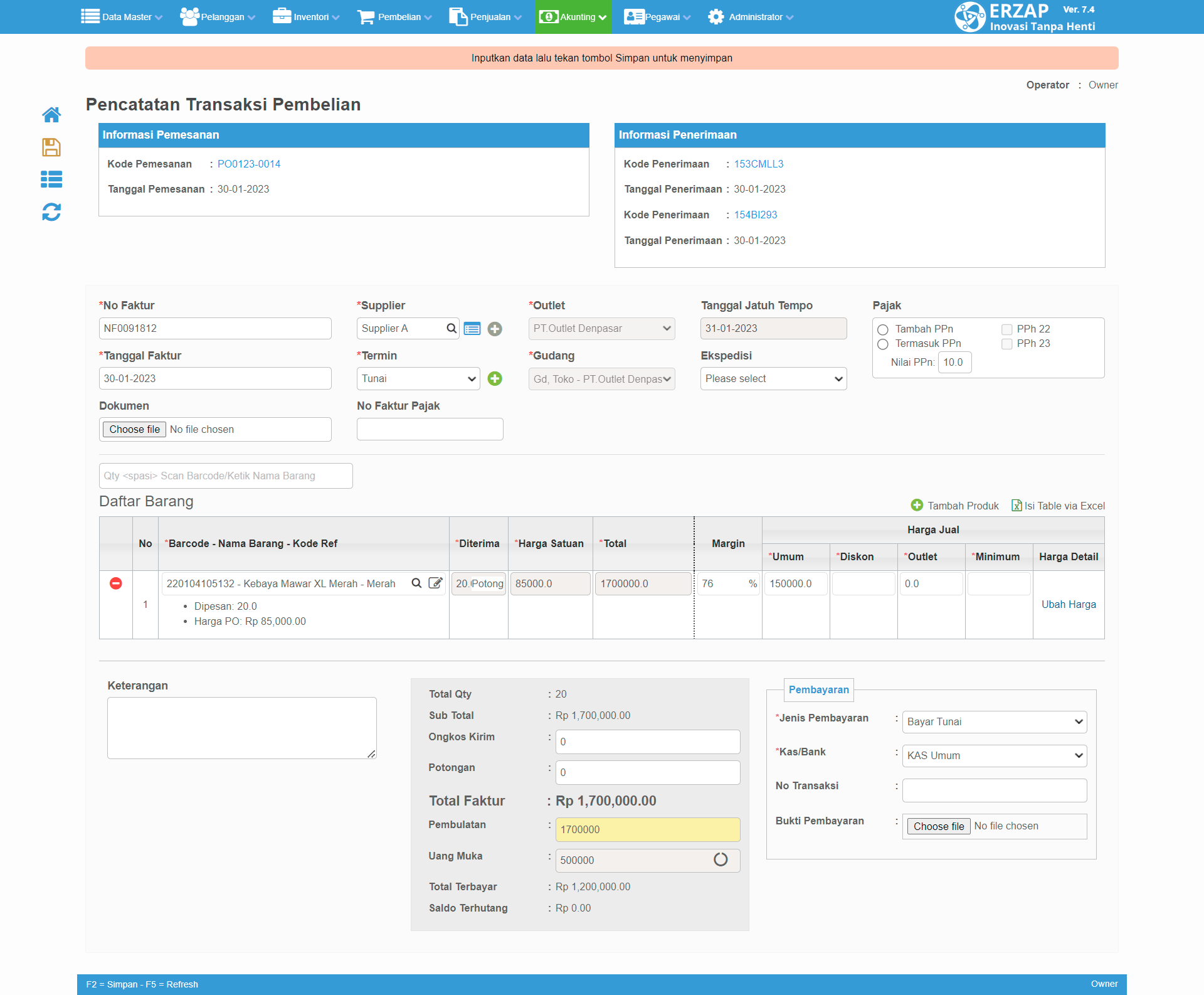
Langkah 4: Sistem akan menampilkan halaman Pencatatan Transaksi Pembelian. Lengkapi formulir berikut:
- Nomor Faktur — Nomor dari nota pembelian supplier
- Tanggal Faktur — Tanggal penerbitan nota pembelian
- Supplier — Supplier yang mengirimkan barang
- Termin — Jangka waktu pembayaran
- Form Pembayaran — Metode pembayaran yang digunakan
-
Langkah 5: Tekan Simpan untuk menyimpan transaksi pembelian.

FAQ
Bagaimana cara mengaktifkan fitur penerimaan barang PO di Erzap?
Fitur penerimaan barang PO dapat diaktifkan melalui General Setting dengan mengatur Alur Pembelian menjadi: PO → Penerimaan Barang → Faktur Pembelian. Pastikan semua PO yang ada sudah diproses terlebih dahulu sebelum mengaktifkan fitur ini.
Bisakah satu PO diterima lebih dari sekali?
Ya, satu PO dapat diterima lebih dari satu kali (penerimaan parsial) sesuai dengan kondisi barang yang datang. Contohnya, jika PO 20 potong namun yang datang hanya 10 potong, bisa dicatat 10 potong terlebih dahulu dan sisanya 10 potong dicatat kemudian.
Bagaimana cara membuat Purchase Order (PO) di Erzap?
Buat PO melalui menu Pembelian → Pemesanan Barang (PO) → Buat Baru, lengkapi data supplier, outlet pemesan, gudang, tanggal, dan admin pemesan, kemudian tambahkan data barang beserta jumlah dan harga belinya, lalu klik Simpan.
Berapa langkah untuk memproses nota PO setelah barang diterima?
Ada 5 langkah: (1) Pilih menu Pembelian → Faktur Pembelian → Proses Penerimaan, (2) Cari data penerimaan barang, (3) Tandai checkbox penerimaan yang ingin diproses, (4) Klik Proses dan lengkapi formulir transaksi pembelian (nomor faktur, tanggal, supplier, termin, metode pembayaran), (5) Klik Simpan.
Apakah beberapa penerimaan barang bisa digabung menjadi satu faktur pembelian?
Ya, beberapa penerimaan barang dapat digabungkan menjadi satu faktur pembelian dengan menandai checkbox pada beberapa penerimaan pesanan sekaligus, kemudian mengklik menu Proses untuk memproses semuanya bersama-sama.
Sekian penjelasan terkait Tutorial Proses Purchase Order (PO) dengan Fitur Penerimaan Barang. Untuk pertanyaan lebih lanjut, silakan menghubungi kami melalui kontak yang tersedia di halaman ERZAP. Terima kasih.
Siap mengelola produksi dengan lebih efisien? Mulai sekarang dengan ERZAP ERP.
Coba Gratis 14 Hari — Tanpa Kartu Kredit