
Cara Mengatur Sistem Antrean di ERZAP
Ringkasan
Sistem Antrean ERZAP memungkinkan Anda mengelola aliran pelanggan secara teratur di outlet. Melalui fitur ini, Anda dapat membagi antrean berdasarkan jenis layanan, menentukan loket yang melayani, serta mengatur perangkat mandiri (Kiosk) dan layar monitor untuk memanggil pelanggan secara otomatis.
Prasyarat
- Modul Antrean telah diaktifkan oleh tim ERZAP (khusus versi Enterprise/Private Server).
- Memiliki hak akses Pengaturan Antrean pada akun Anda.
- Sudah memiliki data Outlet yang terdaftar di sistem.
Langkah-Langkah
1. Mengakses Halaman Pengaturan
Login ke akun ERZAP Anda, kemudian akses menu melalui navigasi berikut:
Pelanggan > Antrean > Pengaturan Antrean
2. Mengatur Konfigurasi Umum
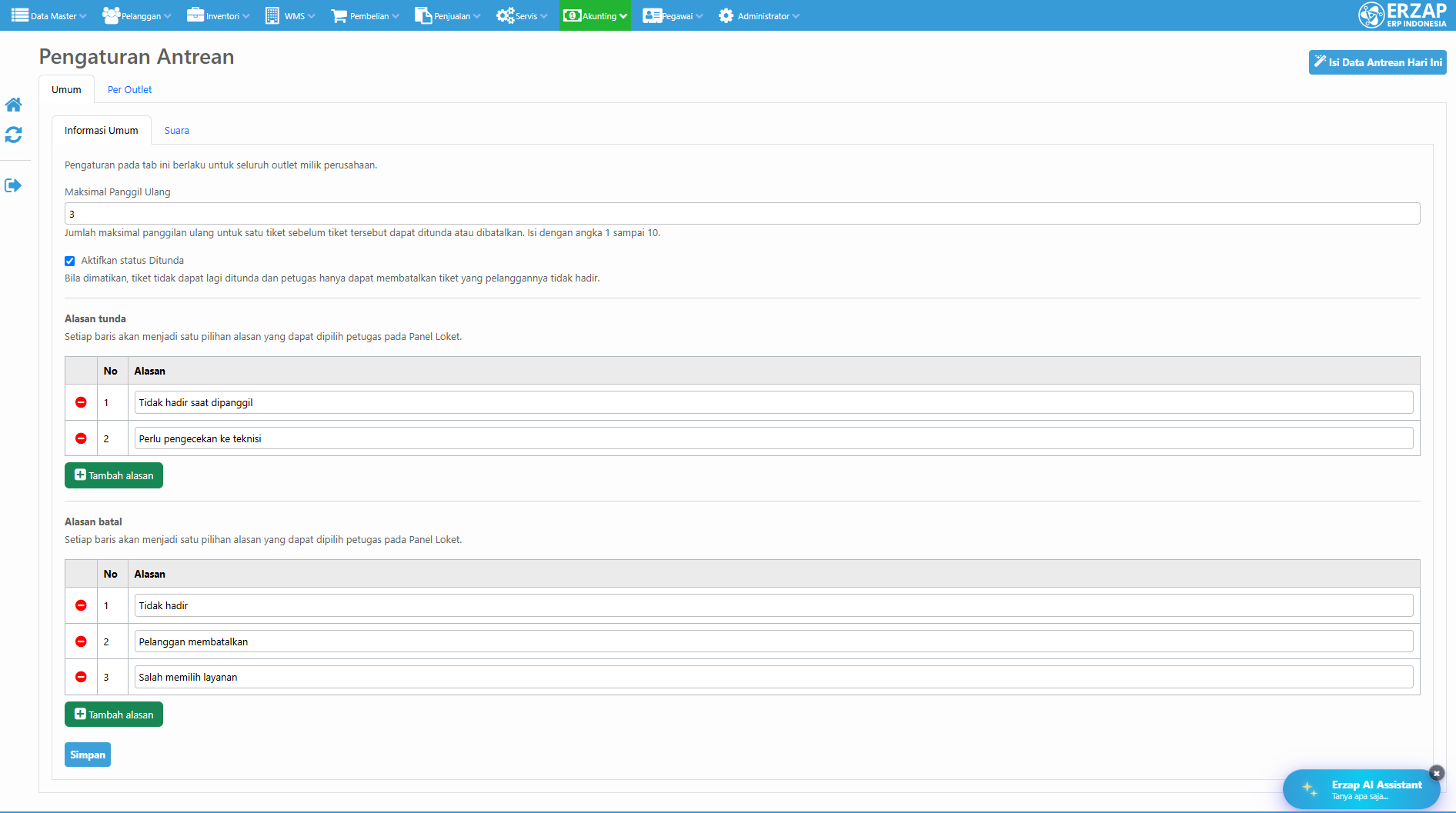
Klik pada tab Umum untuk mengatur parameter yang berlaku secara global pada grup outlet Anda:
- Tab Umum: Isi pengaturan dasar seperti waktu tunggu atau kebijakan antrean lainnya. Klik Simpan setelah selesai.
- Tab Suara: Di sini Anda dapat mengunggah rekaman suara kustom (.mp3 atau .wav) untuk panggilan antrean. Jika dikosongkan, sistem akan menggunakan suara standar ERZAP.
3. Mengatur Layanan (Per Outlet)
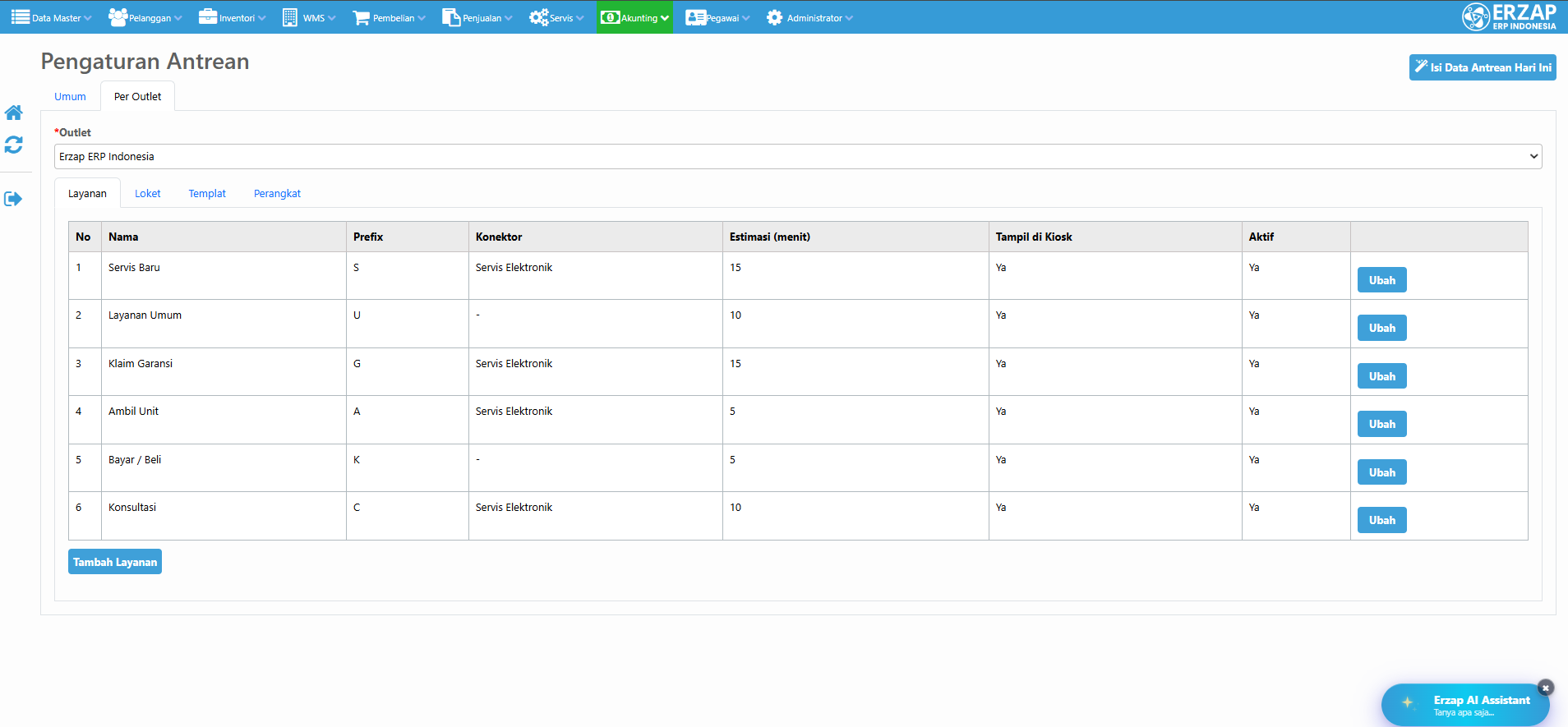
Klik pada tab Per Outlet, pilih Outlet yang ingin diatur pada menu drop-down, lalu pilih sub-tab Layanan. Layanan adalah kategori antrean (misal: Kasir, Customer Service, atau Servis).
- Klik Tambah Layanan, atau klik Ubah untuk edit.
- Isi Nama Layanan.
- Isi Prefix (awalan huruf pada nomor tiket, misal: 'K' untuk Kasir, 'C' untuk CS).
- Atur Estimasi Menit untuk memberikan informasi perkiraan waktu tunggu kepada pelanggan.
- Centang Tampilkan di Kiosk agar layanan ini muncul di mesin cetak tiket mandiri.
- Klik Simpan.
4. Mengatur Loket
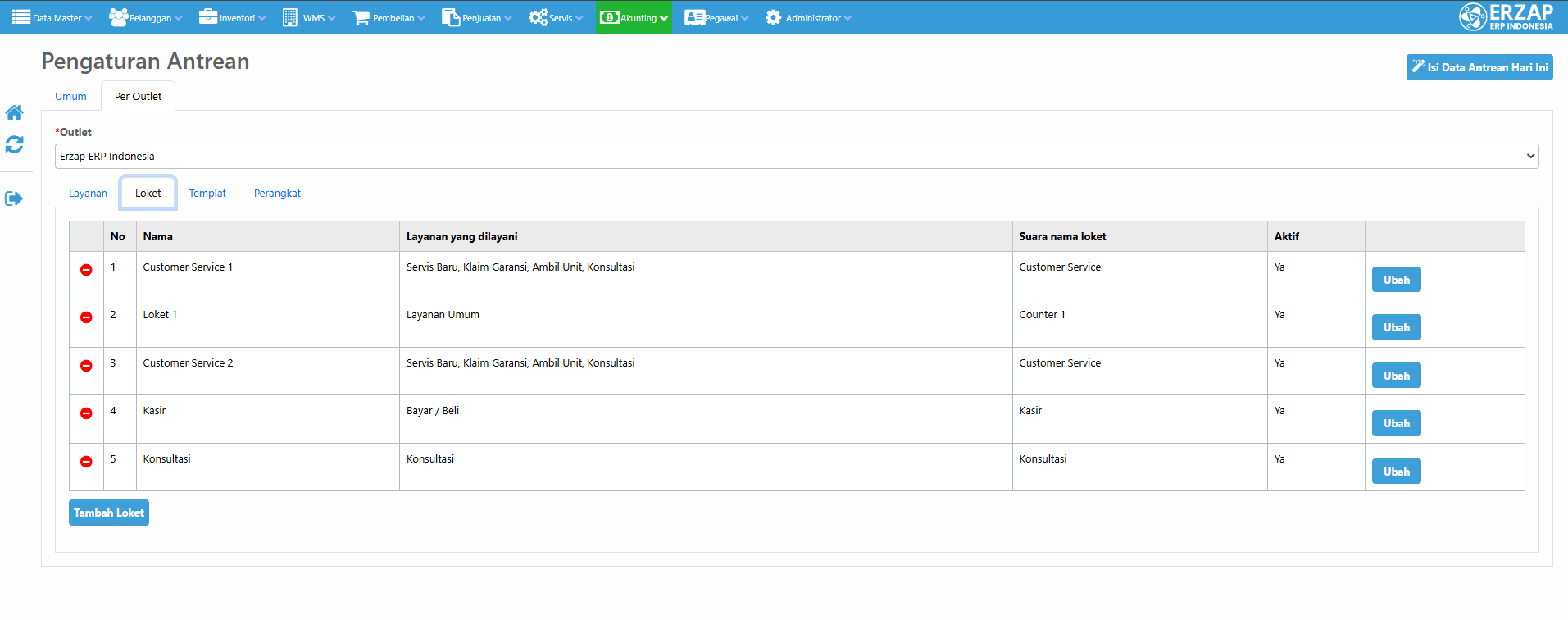
Pindah ke sub-tab Loket untuk mendaftarkan meja atau tempat staf melayani antrean.
- Klik Tambah Loket atau klik Ubah untuk edit.
- Berikan Nama Loket (misal: Loket 1, Meja A).
- Pada bagian Layanan yang Dilayani, centang satu atau beberapa layanan yang akan ditangani oleh loket tersebut.
- Atur Kode Suara dan Nomor Suara untuk keperluan pemanggilan otomatis.
- Klik Simpan.
5. Mendaftarkan Perangkat (Kiosk & Layar TV)
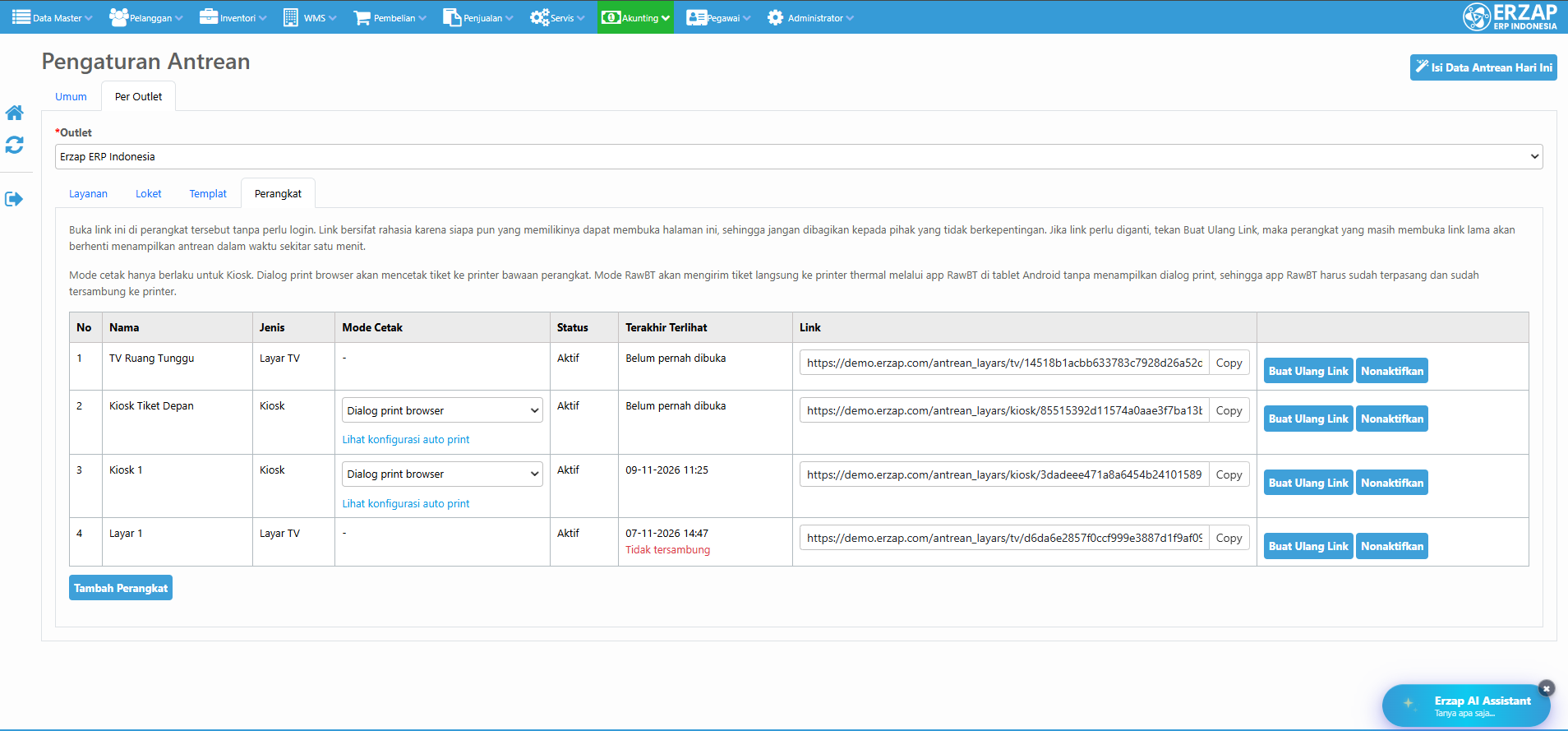
Gunakan sub-tab Perangkat untuk menyambungkan perangkat fisik ke sistem ERZAP.
- Klik Tambah Perangkat.
- Isi Nama Perangkat (misal: Tablet Tiket Depan atau TV Ruang Tunggu).
- Pilih Jenis Perangkat:
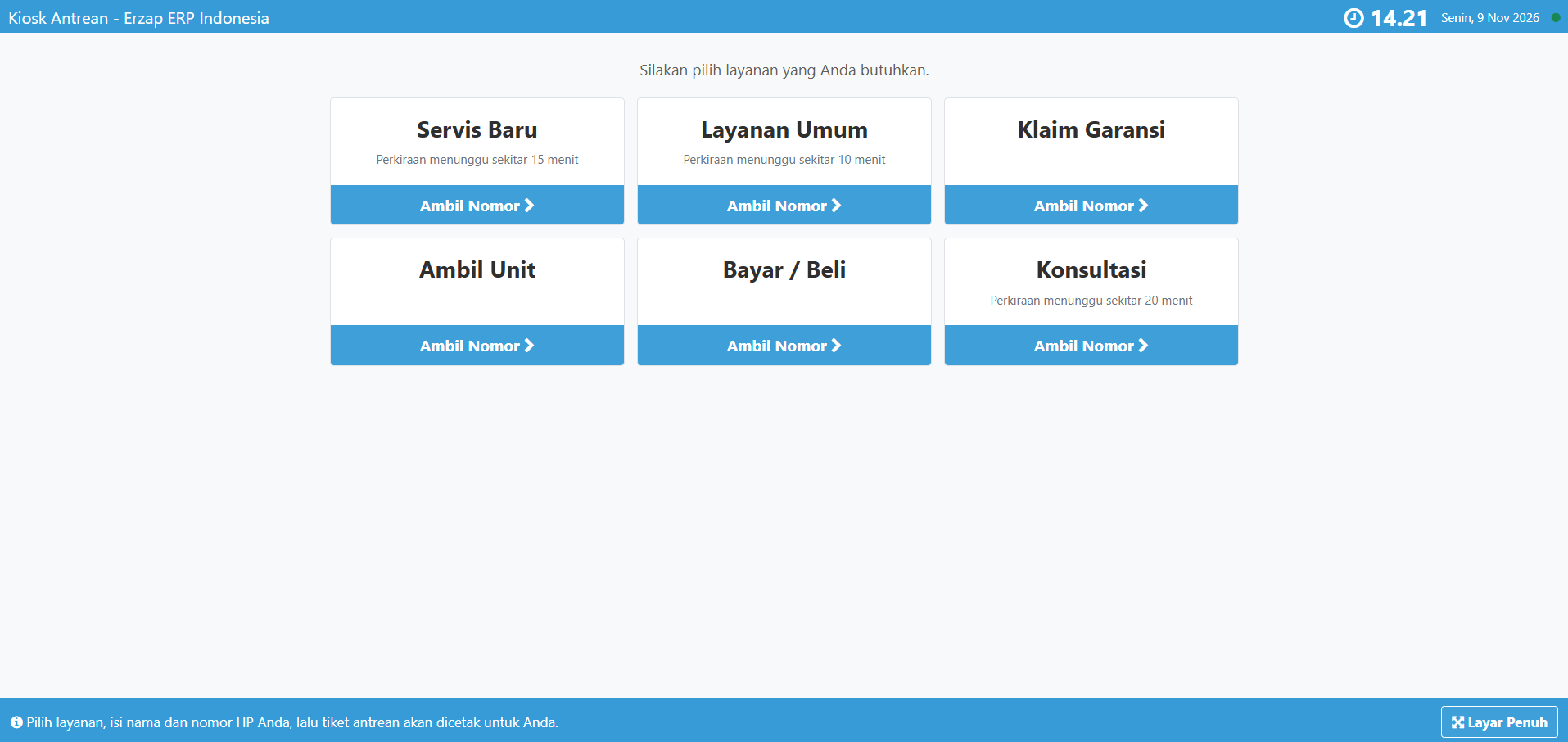
- Kiosk: Perangkat untuk pelanggan mengambil/mencetak tiket.
- Layar: Layar monitor/TV untuk menampilkan nomor antrean yang sedang dipanggil. *Rekomendasi menggunakan Browser Chrome
- Setelah klik Simpan, sistem akan menghasilkan Token/Link unik.
- Buka link tersebut pada browser di perangkat (Tablet/Smart TV) untuk mengaktifkan fungsi antrean.
Tampilan pelanggan mengambil/mencetak tiket :
Verifikasi
Untuk memastikan pengaturan berhasil, akses menu Pelanggan > Antrean > Panel Loket. Pilih outlet dan loket yang baru saja Anda buat. Jika pengaturan benar, daftar layanan akan muncul di panel tersebut dan siap untuk memanggil antrean. Periksa juga perangkat Kiosk atau Layar TV Anda untuk memastikan link sudah terhubung dengan data outlet yang sesuai. Tutorial Penggunaan Panel Loket
Pertanyaan yang Sering Diajukan
Apakah satu loket bisa melayani lebih dari satu jenis layanan?
Ya. Pada pengaturan loket, Anda dapat mencentang lebih dari satu pilihan pada daftar layanan. Staf di loket tersebut nantinya dapat memanggil antrean dari kategori layanan mana pun yang telah dicentang.
Bagaimana cara mengubah urutan layanan yang tampil di mesin Kiosk?
Anda dapat mengatur angka pada kolom Urutan di pengaturan Layanan. Angka terkecil akan tampil paling atas atau paling kiri pada layar mesin tiket.
Bagaimana jika saya ingin menggunakan suara panggilan manual?
Secara default sistem menggunakan suara otomatis. Namun, Anda dapat mengunggah file suara spesifik (misal: menyebutkan nama merek Anda) melalui tab Suara di grup pengaturan Umum.
Apa fungsi 'Terapkan Templat' di pengaturan antrean?
Fitur Templat digunakan untuk mempercepat pengaturan dengan menyalin struktur layanan dan loket standar yang umum digunakan, sehingga Anda tidak perlu membuat satu per satu dari awal.