
Desain label sendiri, cetak dari web maupun POS Android
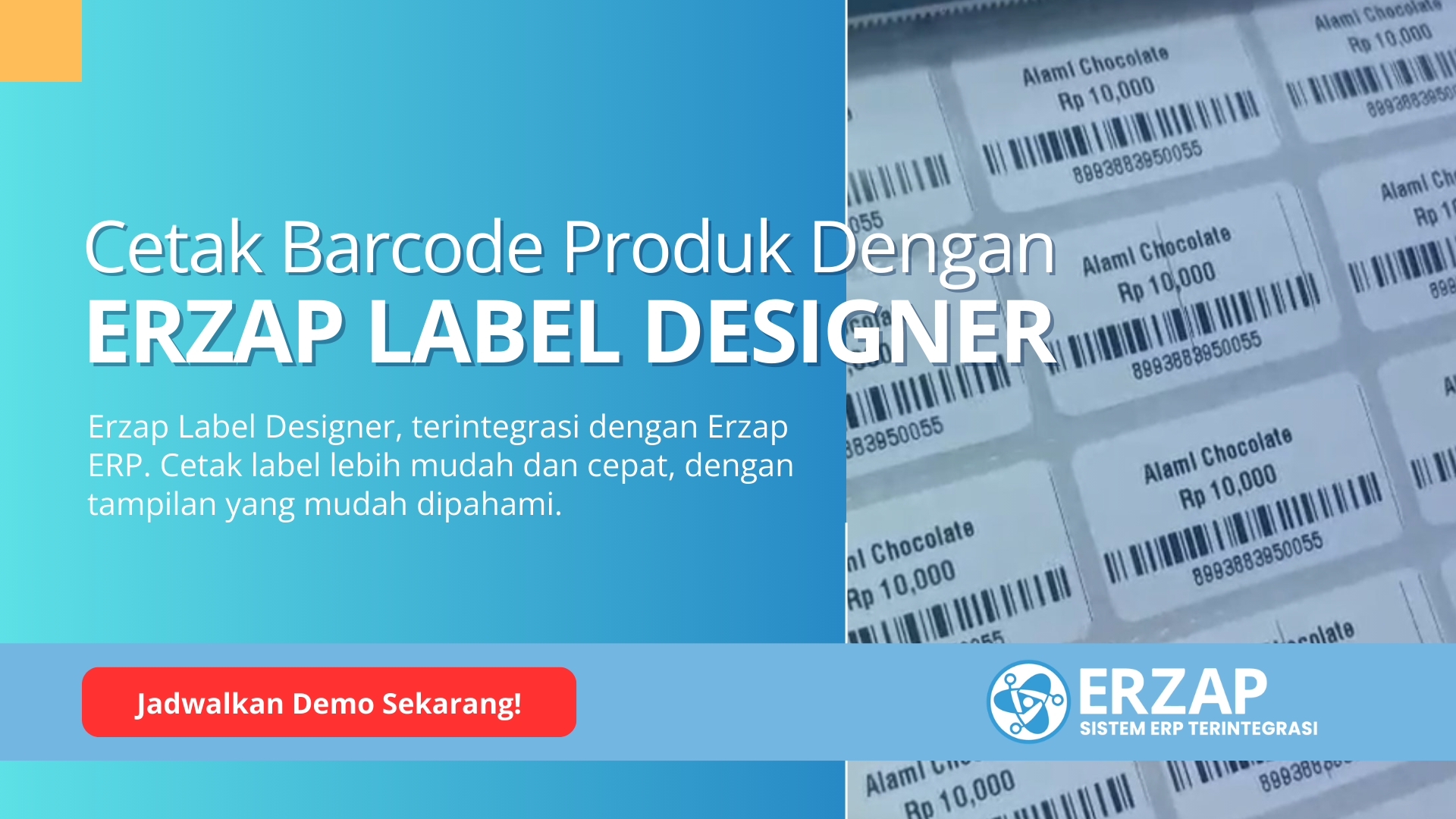
Label Designer Erzap membantu Anda membuat label barcode, label rak, dan label timbangan yang isinya terisi otomatis dari data produk. Label dapat dicetak dari web Erzap ke printer barcode, atau langsung dari aplikasi POS Android di kasir dan gudang.
Teks di dalam kurung kurawal adalah placeholder yang akan diganti data produk saat label dicetak.Produk ini sedang diskon, sehingga harga normalnya tercetak dengan coretan di atas harga akhir.Produk tanpa diskon tidak memiliki harga coret, sehingga baris tersebut tidak dicetak sama sekali.
Template POS Android · Barcode Produk · 33 × 19 mm
Dua tempat mencetak, satu data produk
Nama produk, harga, harga diskon, dan barcode di label diambil langsung dari data produk di Erzap, sehingga Anda tidak perlu mengetik ulang isi label. Pilih tempat mencetak yang paling sesuai dengan cara kerja toko atau gudang Anda.
Dari web ErzapErzap Label Designer
- Jenis label
- Label Barcode dan Label Rak
- Didesain di
- Aplikasi Erzap Label Designer, dibuka dari menu Produk → Label Designer
- Dicetak dari
- Manajemen Data Produk dan Faktur Pembelian
- Printer
- Printer barcode yang mendukung ZPL, tersambung ke komputer lewat QZ Tray
Dari POS AndroidLabel Designer di General Setting
- Jenis label
- Label Timbangan dan Label Barcode Produk
- Didesain di
- General Setting → Setting → Label Designer
- Dicetak dari
- Label Station, Lihat Stok → Cetak Barcode, dan dialog timbangan di POS
- Printer
- Printer label yang terhubung ke device Android
Cetak label barcode dan label rak dari web Erzap
Erzap Label Designer adalah aplikasi desain label berbasis web yang dibuka dari menu Produk → Label Designer. Ada dua jenis label yang dapat Anda buat di sana, yaitu Label Barcode untuk ditempel di produk dan Label Rak untuk dipasang di depan rak.
Label Barcode
Pilih konten yang ingin ditampilkan, misalnya Nama Produk, Harga Barang, dan Barcode, lalu geser posisinya di artboard. Ukuran font, tinggi, dan ketebalan barcode diatur di panel Properties, dan objek barcode dapat ditampilkan sebagai barcode biasa atau QR-Code.
Template yang dijadikan Template Utama akan dipakai setiap kali label dicetak dari Manajemen Data Produk dan Faktur Pembelian.
Label Rak
Label harga di depan rak dapat memuat Nama Produk, Harga Barang, Harga Diskon, dan Barcode yang terisi otomatis dari data produk. Konten Ekstra dapat dipakai untuk informasi tambahan seperti nomor rak, tanggal cetak label, atau periode retur.
Warna latar, warna outline, warna teks, ukuran tulisan, dan perataan teks setiap objek dapat diatur sendiri, lalu desainnya disimpan sebagai template yang dapat dibuka kembali.
Cetak langsung dari daftar produk dan faktur pembelian
- Di Produk → Manajemen Data, klik ikon Print Barcode di samping barcode produk. Di halaman Faktur Pembelian, klik Cetak Barcode pada baris barang, dan Jumlah Label otomatis terisi sesuai jumlah barang yang dibeli.
- Isi Jumlah Label. Untuk produk yang memakai serial number, centang pilihan serial number lalu pilih nomornya.
- Klik Print, lalu label dikirim langsung ke printer barcode lewat QZ Tray memakai Template Utama.
Jumlah Label:
Centang untuk mencetak serial number

Lima jenis konten untuk label POS Android
Template label untuk POS Android disusun di General Setting → Setting → Label Designer, dan setiap objek di label disebut konten. Konten ditambahkan dari panel Tambah Konten, lalu digeser dan diubah ukurannya langsung di kanvas dengan mouse. Tombol Template Konten seperti {Nama Produk}, {Harga}, dan {Harga Coret} menambahkan teks siap pakai selebar label dengan sekali klik.
Teks
Teks tetap, placeholder, atau gabungan keduanya, misalnya Harga:
{harga}.Barcode
Format Code 128 atau EAN-13 yang biasanya berisi
{barcode}.QR
QR code berbentuk persegi yang selalu diletakkan di tengah kotaknya.
Garis
Garis mendatar atau tegak dengan ketebalan yang dapat diatur.
Kotak
Bingkai berupa garis tepi, misalnya untuk menandai tulisan PROMO.

Placeholder yang terisi otomatis dari data produk
Placeholder ditulis di dalam kurung kurawal dan diganti data produk saat label dicetak. Setiap jenis label memiliki daftar placeholder sendiri, sehingga label barcode produk tidak dapat memuat {berat} yang pasti tercetak kosong.
| Placeholder | Isi saat dicetak | Timbangan | Barcode Produk |
|---|---|---|---|
{nama_produk} | Nama produk lengkap | ✓ | ✓ |
{nama_tercetak} | Nama pendek produk yang dipakai di nota. Jika kosong, maka diisi nama produk lengkap | ✓ | ✓ |
{barcode} | Barcode produk. Pada label timbangan, isinya barcode timbangan | ✓ | ✓ |
{harga} | Harga akhir, yaitu harga diskon jika produk sedang diskon | ✓ | ✓ |
{harga_coret} | Harga normal yang hanya terisi jika produk sedang diskon | – | ✓ |
{berat} | Berat produk, misalnya 0,35 kg | ✓ | – |
{harga_per_kg} | Harga per kg | ✓ | – |
Sembunyikan kalau kosong. Jika ada satu saja placeholder yang datanya kosong, seluruh konten tersebut tidak dicetak, termasuk teks tetapnya. Konten Harga normal: {harga_coret} pada produk tanpa diskon tidak akan menyisakan tulisan “Harga normal:” tanpa angka.
Masalah ketahuan sebelum label dicetak
Editor template POS Android memeriksa template setiap kali Anda mengubahnya. Pratinjau di kanvas selalu hitam-putih seperti hasil cetak. Data contoh di atas kanvas juga dapat diubah untuk mencoba nama produk yang panjang atau produk tanpa diskon.
Merah
Aplikasi Android pasti menolak mencetak template seperti ini, sehingga template tidak dapat disimpan sebelum masalahnya diperbaiki.
Kuning
Template tetap dapat disimpan dan dicetak, tetapi hasilnya mungkin kurang rapi atau barcode-nya sulit di-scan.
Zona kosong berarsir
Area kosong yang dibutuhkan scanner di kiri dan kanan barcode serta di sekeliling QR ditandai di kanvas, dan editor memberi peringatan jika area tersebut tertimpa konten lain.
Deteksi Masalah ( Klik pesan untuk melihat konten mana yang bermasalah )
barcode: Barcode memerlukan lebar minimal 22,3 mm, sedangkan lebar kotak 18 mm. Aplikasi Android akan menolak mencetak.
berat: Placeholder {berat} tidak tersedia untuk Jenis Label ini. Ganti menggunakan Placeholder yang tersedia, yaitu {nama_produk}, {nama_tercetak}, {barcode}, {harga}, dan {harga_coret}.
nama: Teks tidak muat; sisanya tidak tercetak.
promo: Sebagian konten berada di luar label; bagian tersebut tidak tercetak.
Setelah semua masalah diperbaiki, panel ini menampilkan pesan hijau:
Tidak ada masalah. Template ini dapat dicetak.
Pilih satu template, semua device POS Android ikut memakainya
Template dipilih di General Setting, bukan di masing-masing device. Kasir dan staf gudang tidak perlu memilih apa pun karena device otomatis memakai template yang bertanda ★ Dipilih untuk setiap jenis label.
Pilih di web
Admin menekan Pilih pada template yang ingin dipakai. Setiap jenis label selalu memiliki tepat satu template terpilih. Template pertama yang disimpan untuk suatu jenis label langsung terpilih tanpa perlu menekan Pilih.
Sinkron di device
Device mengambil template terbaru saat melakukan sinkron. Device yang belum sinkron masih memakai template sebelumnya.
Dipakai di semua tempat cetak
- Label Station, untuk produk timbangan maupun produk biasa
- Lihat Stok > Cetak Barcode
- Dialog timbangan di POS
- Tes cetak di Setting Printer
Putar hasil print 180 derajat, geser posisi cetak, dan kalibrasi kertas tetap diatur di masing-masing device karena bergantung pada printer fisiknya. Tes cetak di Setting Printer juga dapat mencetak garis tepi label, sehingga Anda dapat memastikan ukuran kertas di template sudah sama dengan kertas yang terpasang di printer.

Yang perlu disiapkan
Cetak dari web
- Printer barcode yang mendukung ZPL. Printer yang sudah diuji antara lain Blueprint BP-TR110, Zebra GC420t, Zebra TLP 2844-Z, Honeywell PC42T Plus, dan Zebra ZD888T.
- QZ Tray dan Java yang terpasang di komputer untuk mencetak.
- Printer barcode yang sudah dikalibrasi, supaya posisi dan margin hasil cetak sesuai dengan kertas label.
- Hak akses Produk - Label Designer. Pengguna Erzap versi cloud perlu mengaktifkan Erzap Label Designer lewat Sales Representative.
Cetak dari POS Android
- Aplikasi POS Android versi terbaru di setiap device yang mencetak label.
- Printer label yang terhubung ke device Android.
- Hak akses Administrator - General Setting untuk membuat dan memilih template.
Pertanyaan yang sering diajukan
Apa bedanya mencetak dari web dan dari POS Android?
Dari web, label dicetak dari komputer ke printer barcode ZPL, sehingga cocok untuk mencetak banyak label sekaligus dari daftar produk atau faktur pembelian. Dari POS Android, label dicetak langsung dari device di kasir atau gudang, termasuk label timbangan untuk produk yang dijual per berat. Template untuk keduanya diatur terpisah.
Bisakah label memuat serial number?
Bisa, saat mencetak dari web. Centang pilihan serial number di pop-up Cetak Barcode, lalu pilih nomornya. Pastikan Serial Number sudah dicentang pada Template Utama di Erzap Label Designer.
Kenapa label dari web tidak keluar di printer?
Pastikan QZ Tray sedang berjalan di komputer, printer barcode menyala dan mendukung ZPL, dan printer sudah dikalibrasi.
Kenapa label di device POS Android belum berubah setelah template disimpan?
Device memakai template baru setelah melakukan sinkron. Lakukan sinkron di device tersebut, lalu cetak ulang labelnya.
Bisakah setiap outlet memakai template POS Android yang berbeda?
Belum. Satu template terpilih per jenis label berlaku untuk semua outlet dan device dalam badan usaha Anda.
Siapa yang dapat mengatur desain label?
Desain label di web diatur oleh user dengan hak akses Produk - Label Designer, sedangkan template POS Android diatur oleh user dengan hak akses Administrator - General Setting. Kasir dan staf gudang cukup mencetak labelnya.
Siapkan label pertama Anda
Ikuti tutorial sesuai tempat Anda mencetak, atau hubungi tim Erzap untuk mengaktifkan Erzap Label Designer dan memilih printer yang sesuai dengan kebutuhan toko Anda.
Tanya tim Erzap lewat WhatsApp
Erzap sudah melayani UKM Indonesia selama 14+ tahun sejak 2012, dengan lebih dari 5.000 pengguna aktif.