
Cara Setting Printer Karcis Antrean
Ringkasan
Sistem Antrean ERZAP dapat mencetak karcis antrean secara mandiri melalui printer thermal. Pengaturan dapat dilakukan dengan dua cara:
- PC/Laptop (Windows): cocok jika kiosk antrean memakai komputer yang terhubung langsung ke printer thermal (USB/LAN).
- Android (RawBT): cocok jika kiosk memakai tablet atau HP Android yang terhubung ke printer thermal.
Pilih salah satu sesuai perangkat yang dipakai di lokasi Anda.
Prasyarat
- Akun Anda memiliki hak akses Pengaturan Antrean.
- Printer thermal sudah terpasang dan dapat mencetak (ukuran kertas yang didukung 58 mm atau 80 mm).
- Untuk mode PC/Laptop: komputer berbasis Windows dengan browser Google Chrome
- Untuk mode Android: perangkat Android dengan koneksi internet
Langkah-Langkah
1. Mengakses Halaman Pengaturan Perangkat
- Login ke akun ERZAP Anda.
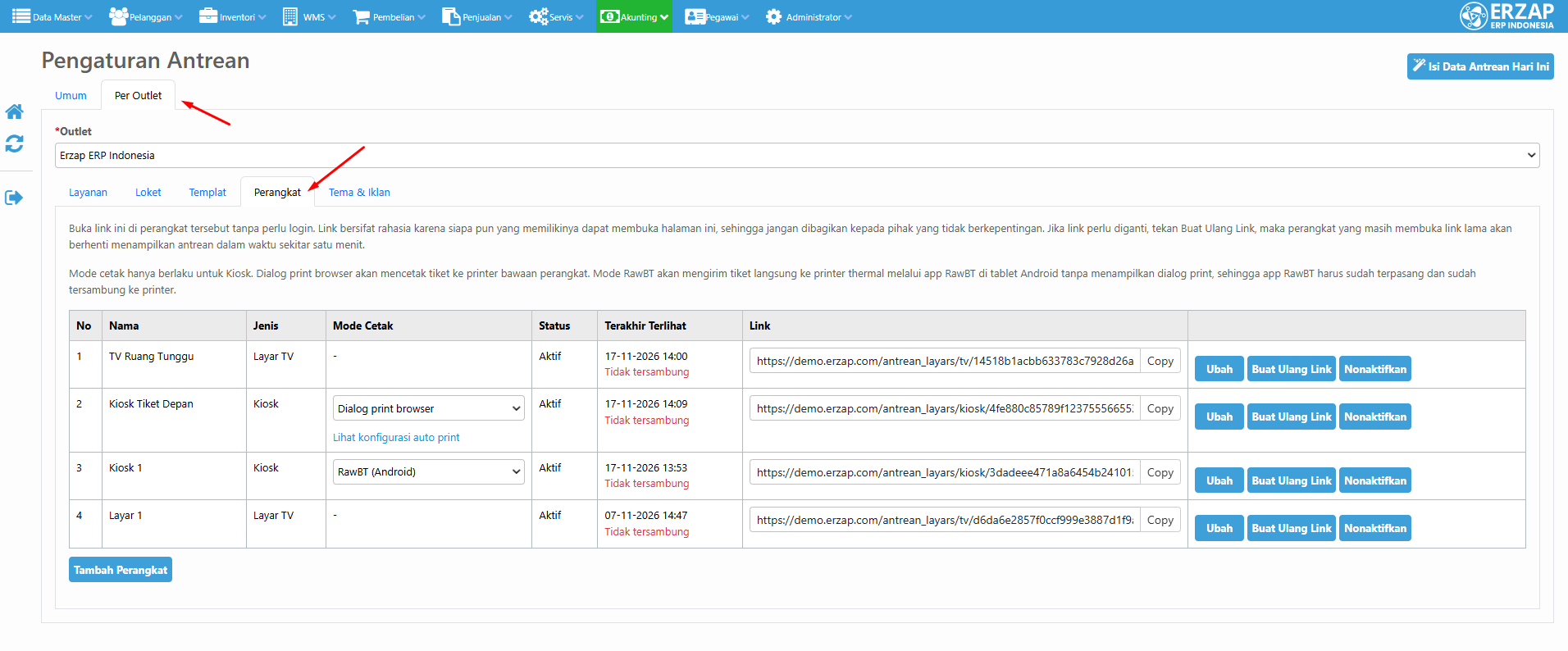
- Buka menu Pelanggan > Antrean > Pengaturan Antrean.
- Pilih tab Per Outlet, lalu pilih outlet yang akan diatur.
- Pilih tab Perangkat.
2. Mengatur Mode Cetak
Pada kolom Mode Cetak, pilih sesuai perangkat Anda:
- Dialog Print Browser untuk PC/Laptop, lanjut ke Opsi A.
- RawBT untuk Android, lanjut ke Opsi B.
A) Mode Cetak : Dialog Print Browser ( PC / Laptop )
Sebelum mulai, pastikan Settingan default printer di PC/Laptop sudah diatur ke printer thermal yang dipakai untuk karcis antrean.
- Pada kolom Mode Cetak, pilih Dialog Print Browser.
- Klik Lihat konfigurasi auto print.
- Klik Download .bat.
- Buka folder hasil unduhan, lalu klik dua kali file kiosk-antrean.
- Jika Windows SmartScreen atau antivirus menampilkan peringatan, pilih opsi untuk tetap menjalankan file/Run (pastikan file berasal dari ERZAP).
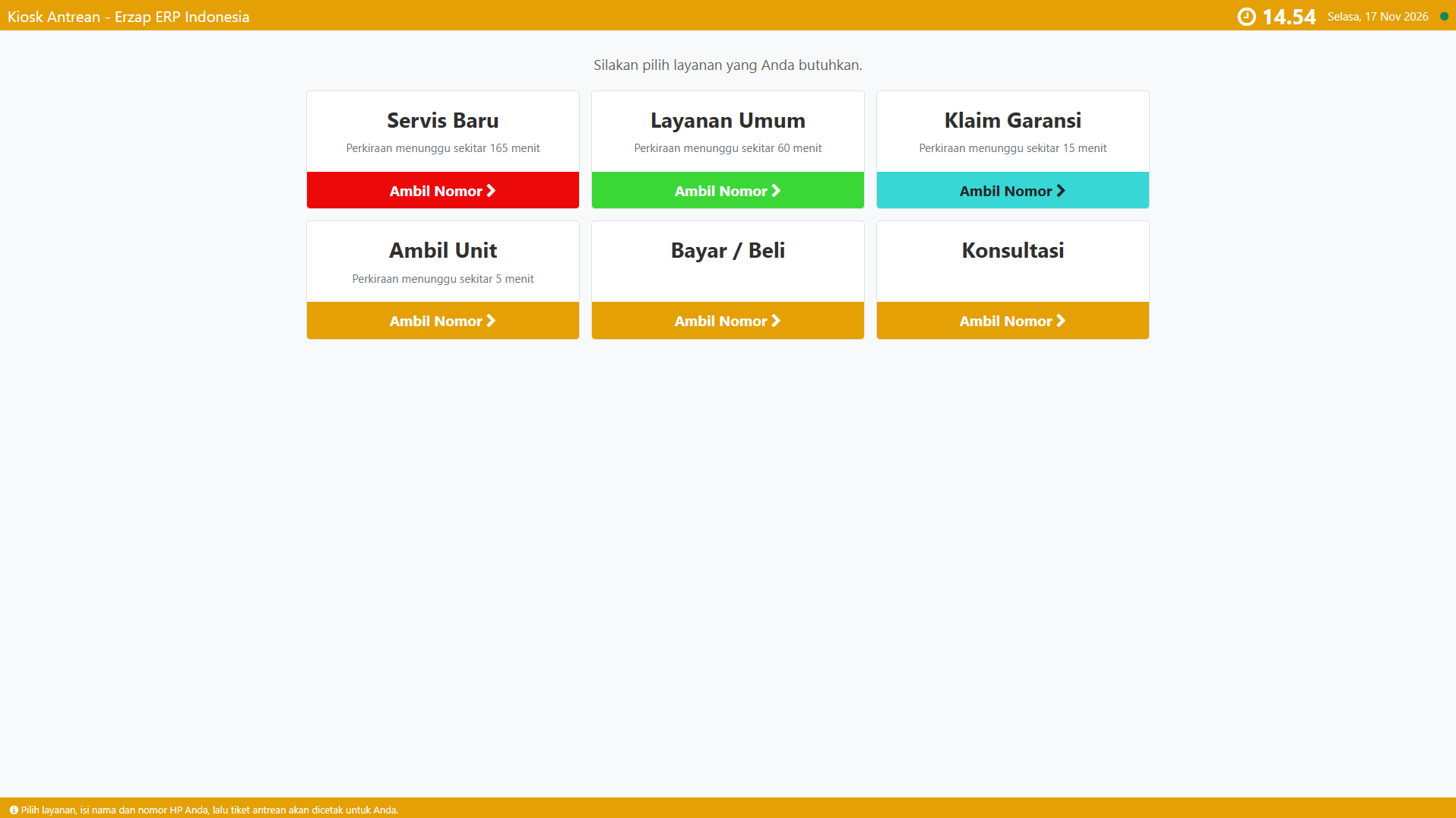
- Layar akan menampilkan pilihan Loket yang tersedia. Layar ini adalah tampilan kiosk untuk pelanggan
Tips:
- File .bat berfungsi membuka halaman antrean dalam mode kiosk dengan auto print, sehingga karcis tercetak tanpa memunculkan dialog print.
- Untuk keluar dari mode kiosk, tekan Alt + F4.
- Agar kiosk otomatis berjalan saat komputer menyala, letakkan shortcut file kiosk-antrean di folder Startup Windows.
B) Mode Cetak : RawBT ( Android ).
- Jika memakai printer Bluetooth, pasangkan (pairing) printer terlebih dahulu di pengaturan Bluetooth Android.
- Download applikasi RawBT di Playstore device Anda
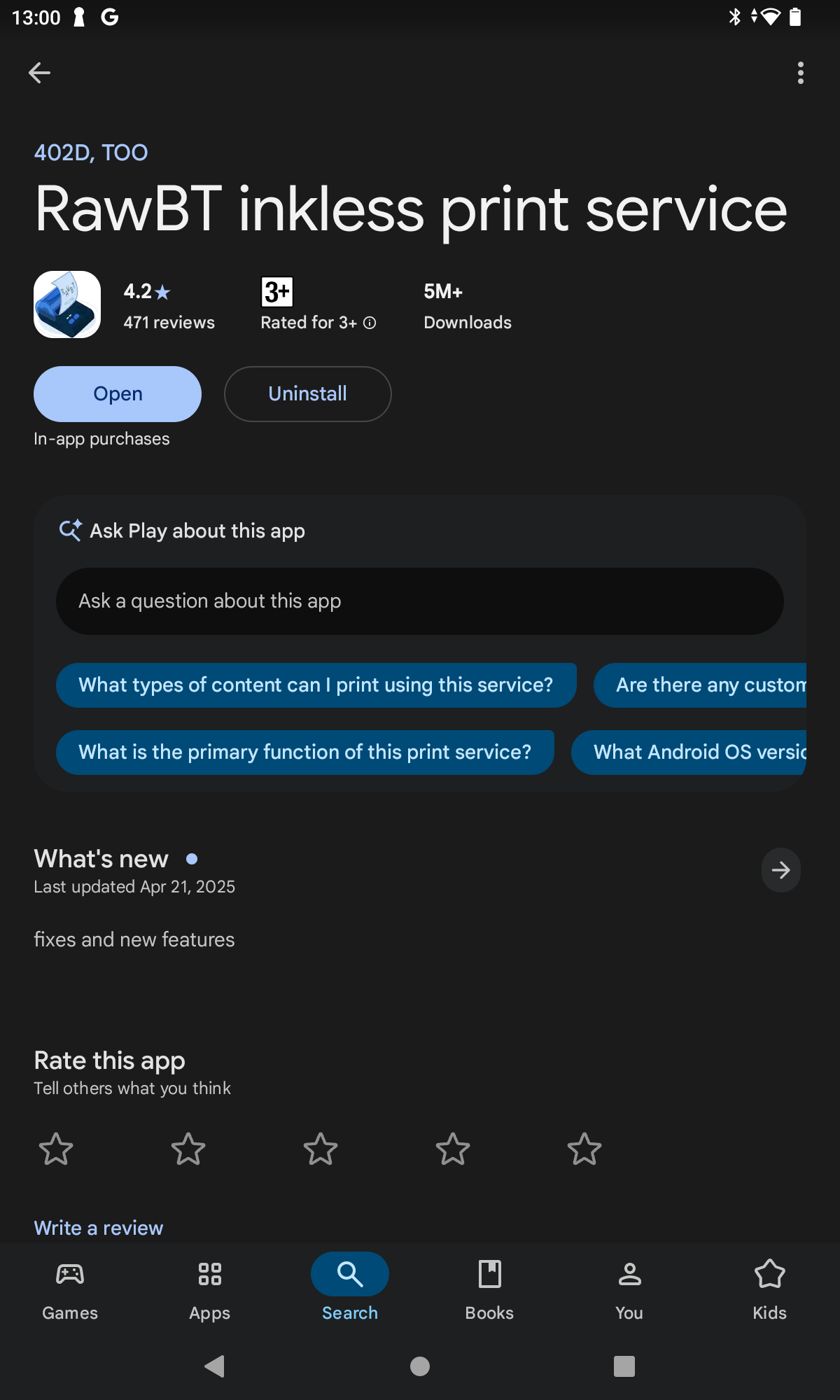
- Buka aplikasi RawBT, lalu ketuk ikon Gear (pengaturan).
- Ketuk ADD PRINTER.
- Pada Connection Method, pilih sesuai printer Anda (misalnya Bluetooth, USB, atau Network/IP).
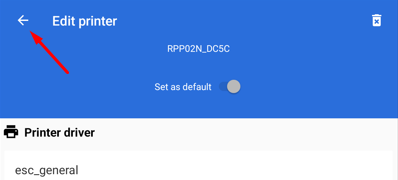
- Ketuk Not Selected, lalu Scanning Device, pilih printer karcis antrean, ketuk Connect, kemudian Add Printer.
- Ketuk tanda panah kembali (←)
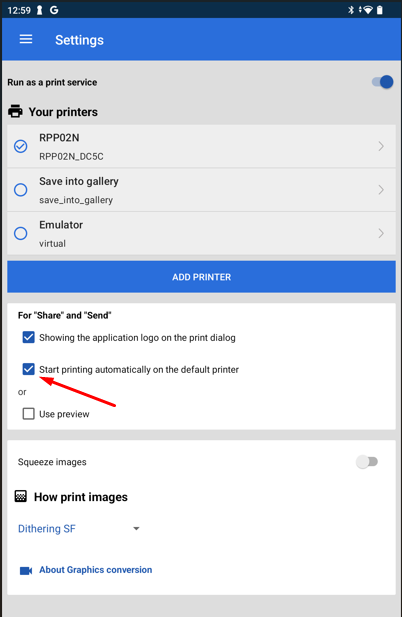
- Setelah kembali, Aktifkan settingan Run as a printer service dan Aktifkan settingan Start printing automaticly on the default Printer.
- Akses kembali halaman Pelanggan > Antrean > Pengaturan Antrean > Tab Per Outlet > Tab Perangkat > klik
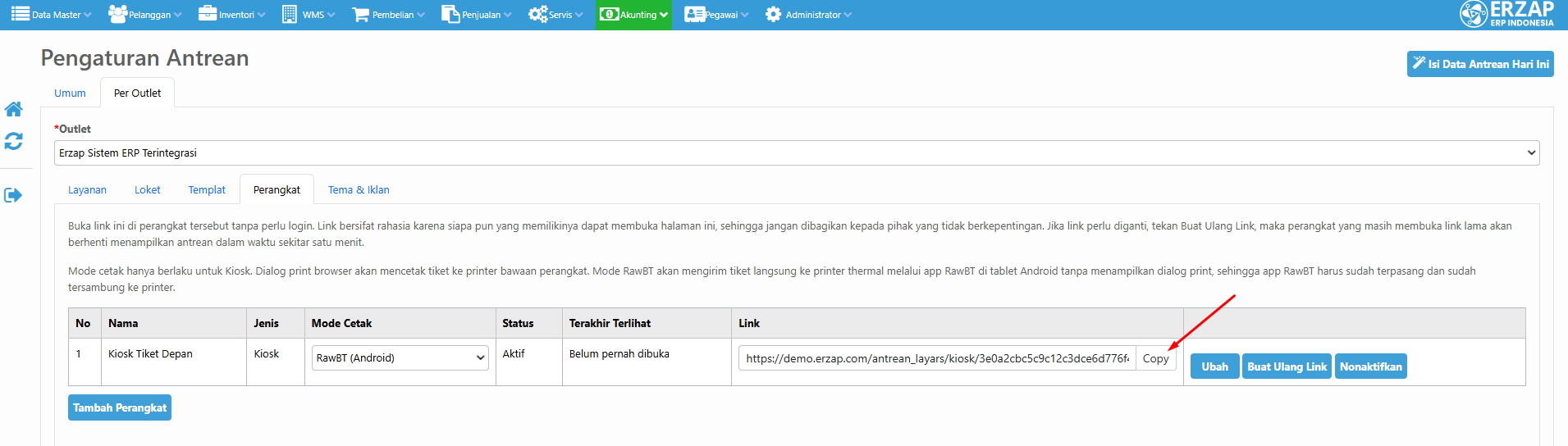
- Buka applikasi Browser di device Android Anda, lalu paste Link yang sudah Anda copy.
Tips: nonaktifkan penghematan baterai untuk aplikasi RawBT dan browser agar auto print tidak terhenti
Verifikasi
Untuk memastikan pengaturan berhasil, buat satu data antrean uji:
- Pada layar kiosk, klik salah satu Loket.
- Karcis seharusnya keluar otomatis dari printer thermal, karcis menampilkan nomor antrean dan QR.
- Pastikan nomor antrean juga muncul di panel antrean.
Pertanyaan yang Sering Diajukan
Kenapa Karcis tidak keluar ?
Periksa default printer (PC) atau koneksi Bluetooth/USB, serta ketersediaan kertas.
Kenapa Dialog print terus muncul (PC) ?
File .bat belum dijalankan atau konfigurasi auto print belum aktif. Download ulang kiosk-antrean.
Kenapa RawBT tidak mencetak (Android) ?
Pastikan Run as a printer service dan Start printing automatically on the default Printer aktif, dan printer masih terhubung.
Kenapa Auto print berhenti setelah beberapa waktu (Android) ?
Nonaktifkan mode hemat baterai untuk RawBT dan browser.